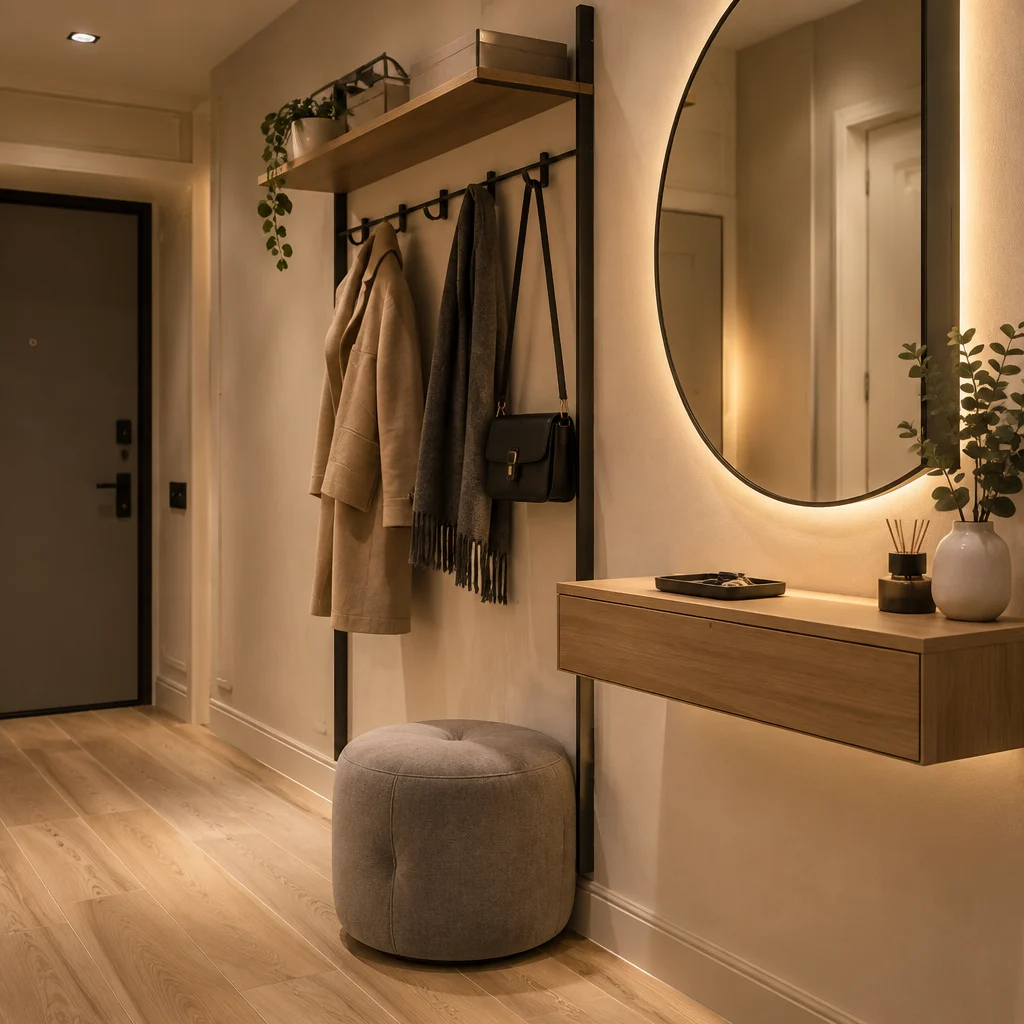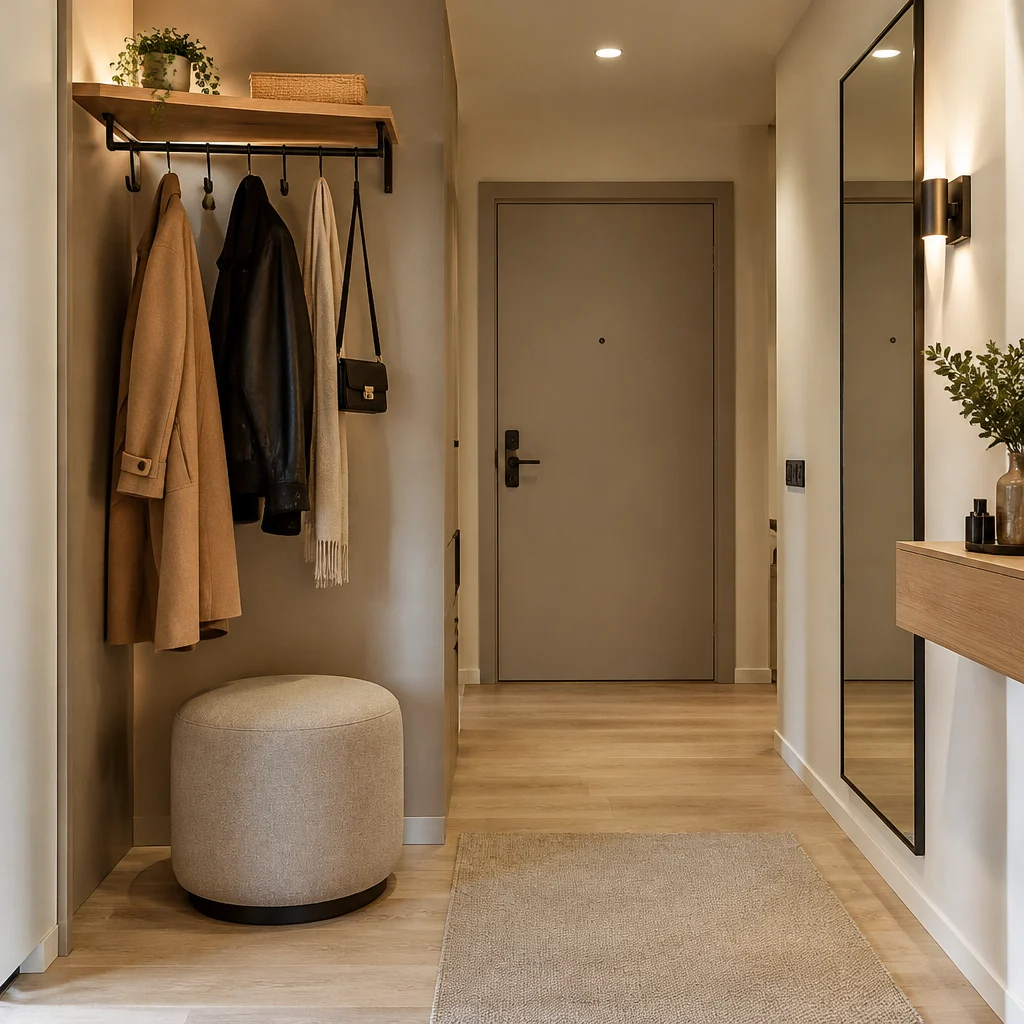
Шаг 1. Подготовка качественного фото прихожей
Чтобы онлайн-конструктор точно воссоздал планировку и верно расставил мебель, важно сделать чёткий снимок. Встаньте напротив входа, чтобы в кадр попала вся зона: дверь, стены и часть пола. Снимайте при естественном освещении, избегая прямых солнечных лучей и резких теней. Держите телефон ровно, на уровне глаз — это поможет сохранить пропорции комнаты. Если прихожая узкая, отойдите как можно дальше или используйте широкоугольный режим, но без сильных искажений. Уберите из кадра лишние предметы, которые не должны попасть в будущий дизайн.


Шаг 2. Загрузка фото и выбор режима
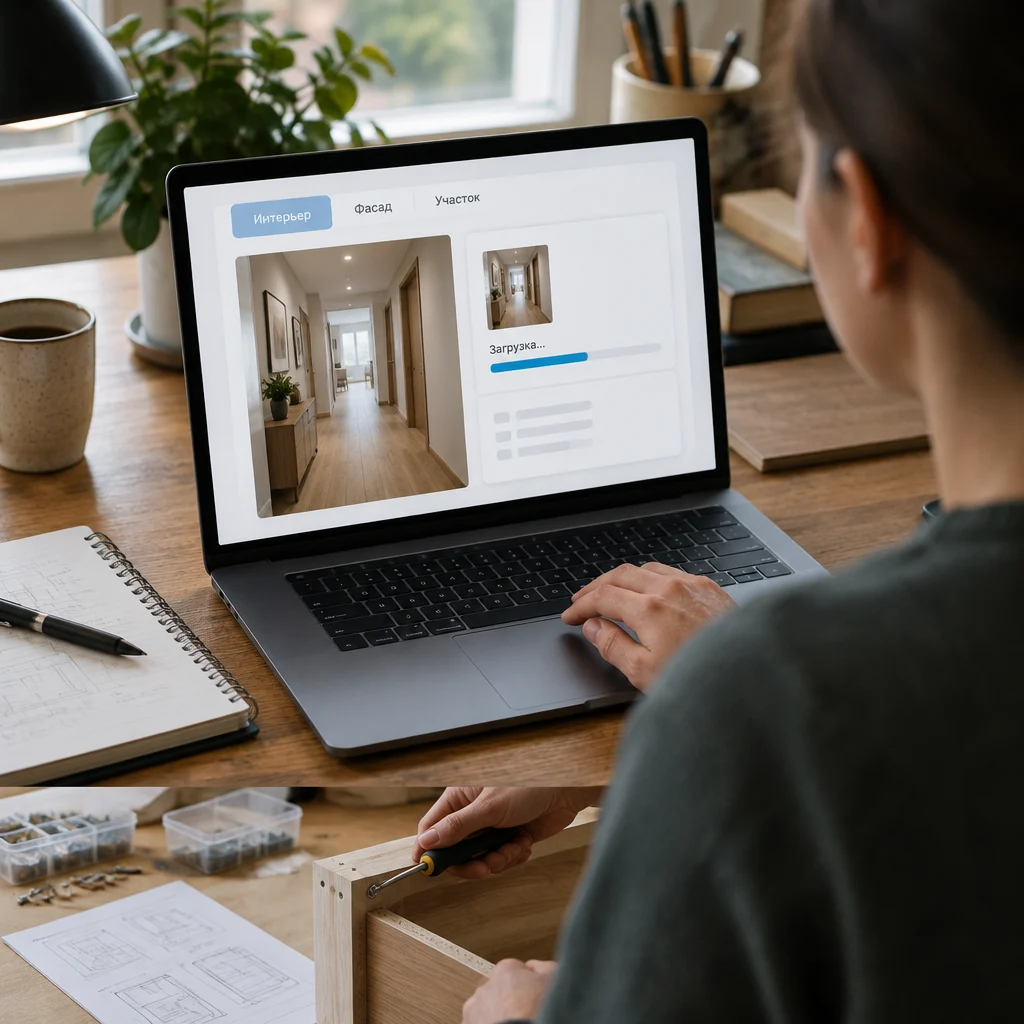
Перейдите в онлайн-конструктор HBlocks Design. На странице по умолчанию открыта вкладка «Интерьер» — именно она нужна для работы с помещениями. В блоке «Режим конструктора» выберите «Пошаговый». Затем нажмите на область загрузки и выберите подготовленное фото прихожей. Дождитесь окончания загрузки — изображение появится в окне предпросмотра.
Шаг 3. Настройка сцены: тип помещения и стиль
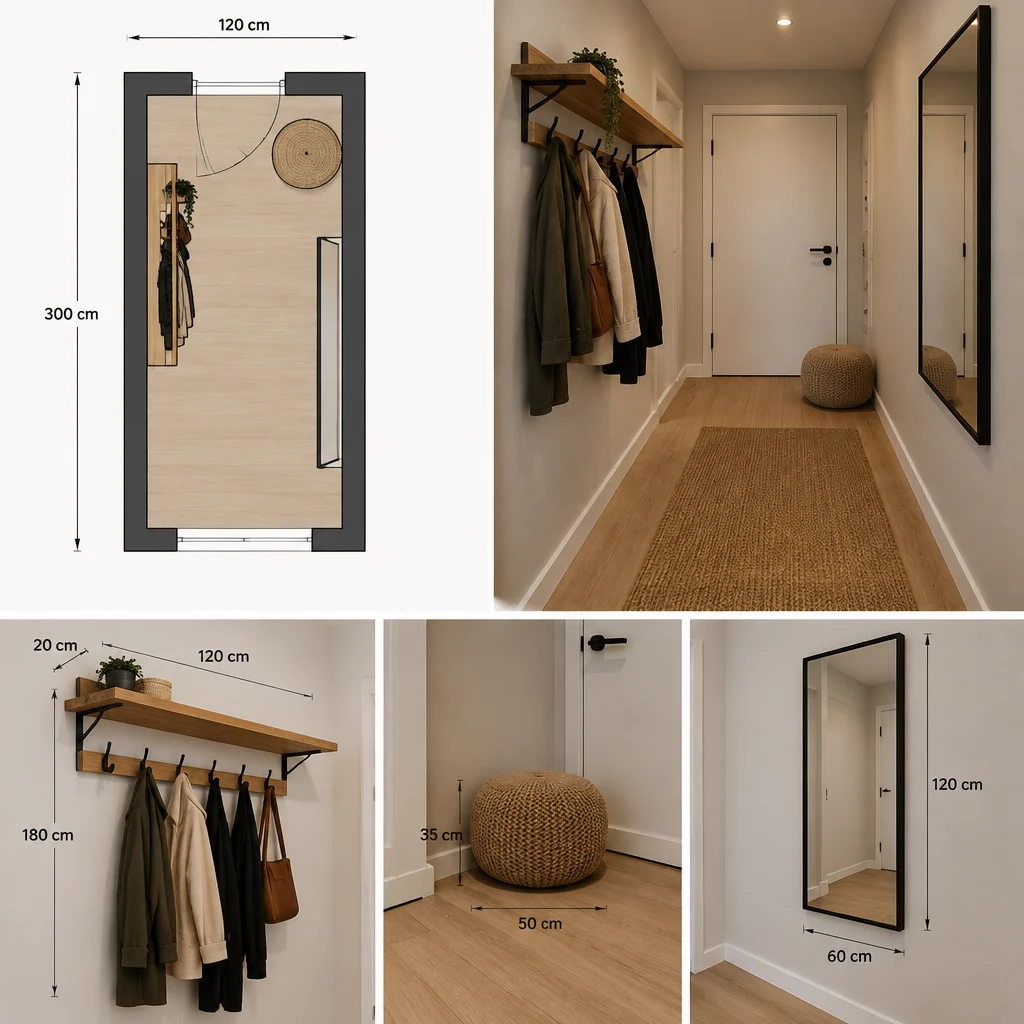
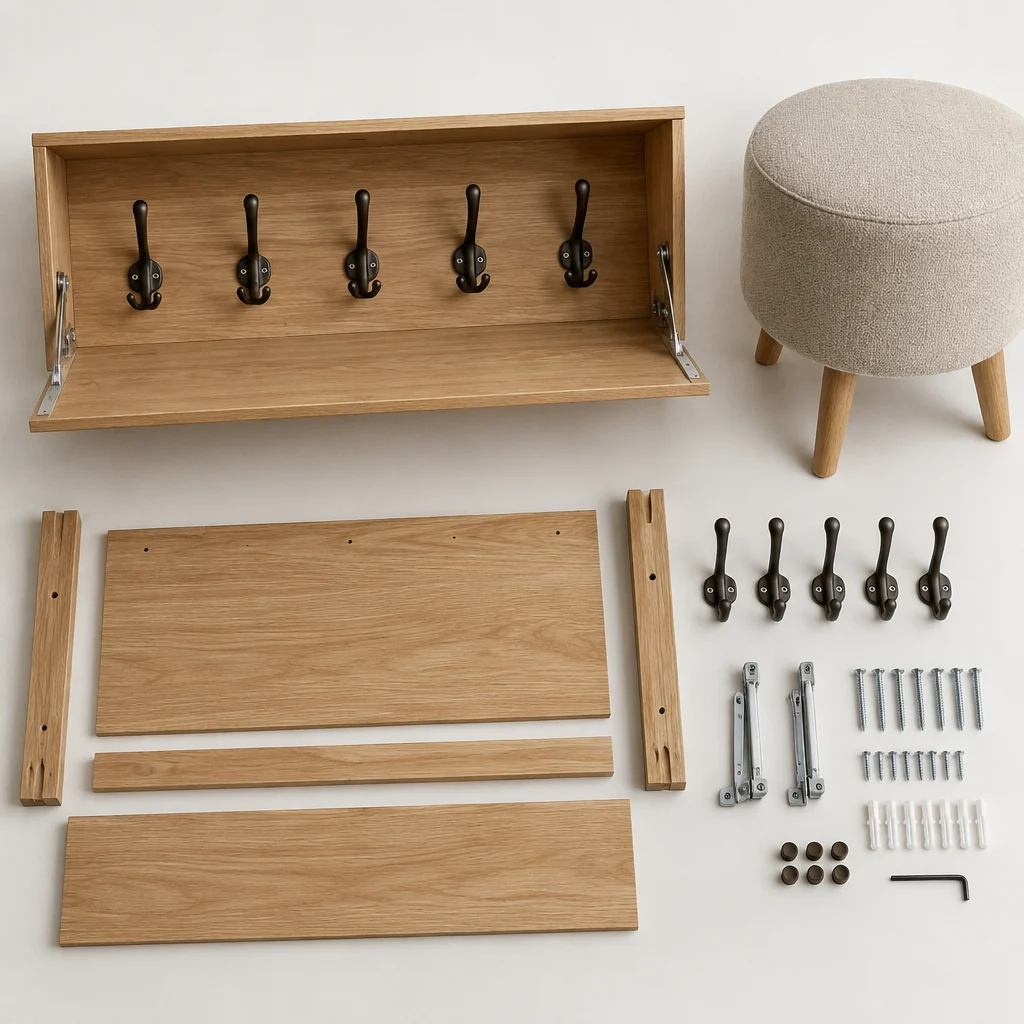
После загрузки снимка укажите тип помещения — «Прихожая». Это поможет алгоритму правильно интерпретировать пространство и предложить релевантные варианты отделки. Затем из каталога стилей выберите направление, которое лучше всего соответствует вашим предпочтениям. Для функциональной прихожей с открытой вешалкой и пуфом хорошо подходят лаконичные стили: «Скандинавский стиль», «Минимализм» или «Функциональный стиль». Если вы хотите сохранить текущий вид стен и пола, а добавить только мебель, можно пропустить выбор стиля — тогда конструктор сосредоточится на объектах, описанных далее.

Шаг 4. Добавление элементов сцены и референсов
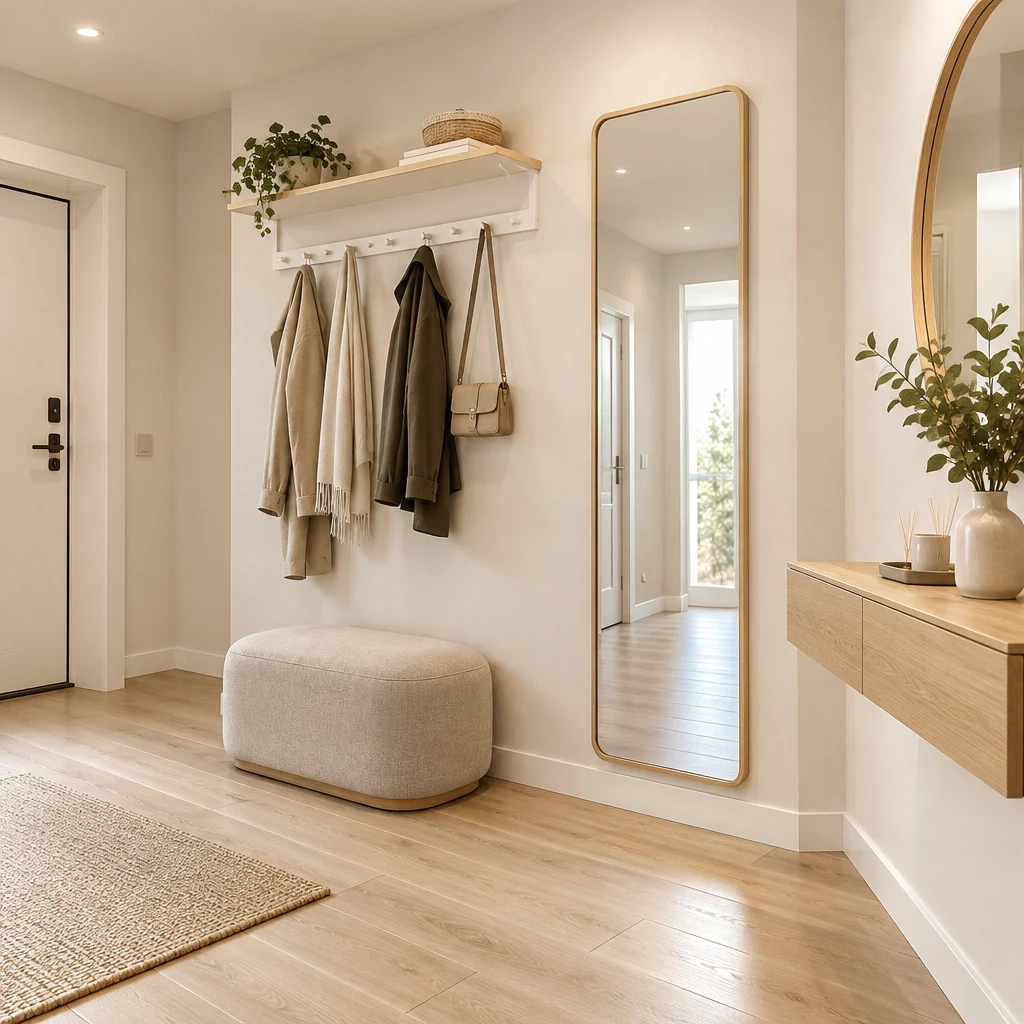
В пошаговом режиме доступно поле «Элементы сцены», куда можно вписать конкретные пожелания. Для нашей задачи введите: «Открытая вешалка с крючками на стене, мягкий пуф для переобувания, зеркало в полный рост, полка для обуви». Старайтесь формулировать чётко, без лишних деталей. Если у вас есть фотографии похожей мебели или готовые примеры из интернета, прикрепите их как референсы — конструктор учтёт форму, цвет и материал. Это особенно полезно, когда нужно повторить конкретную модель вешалки или оттенок обивки пуфа.
Шаг 5. Выбор модели и запуск генерации
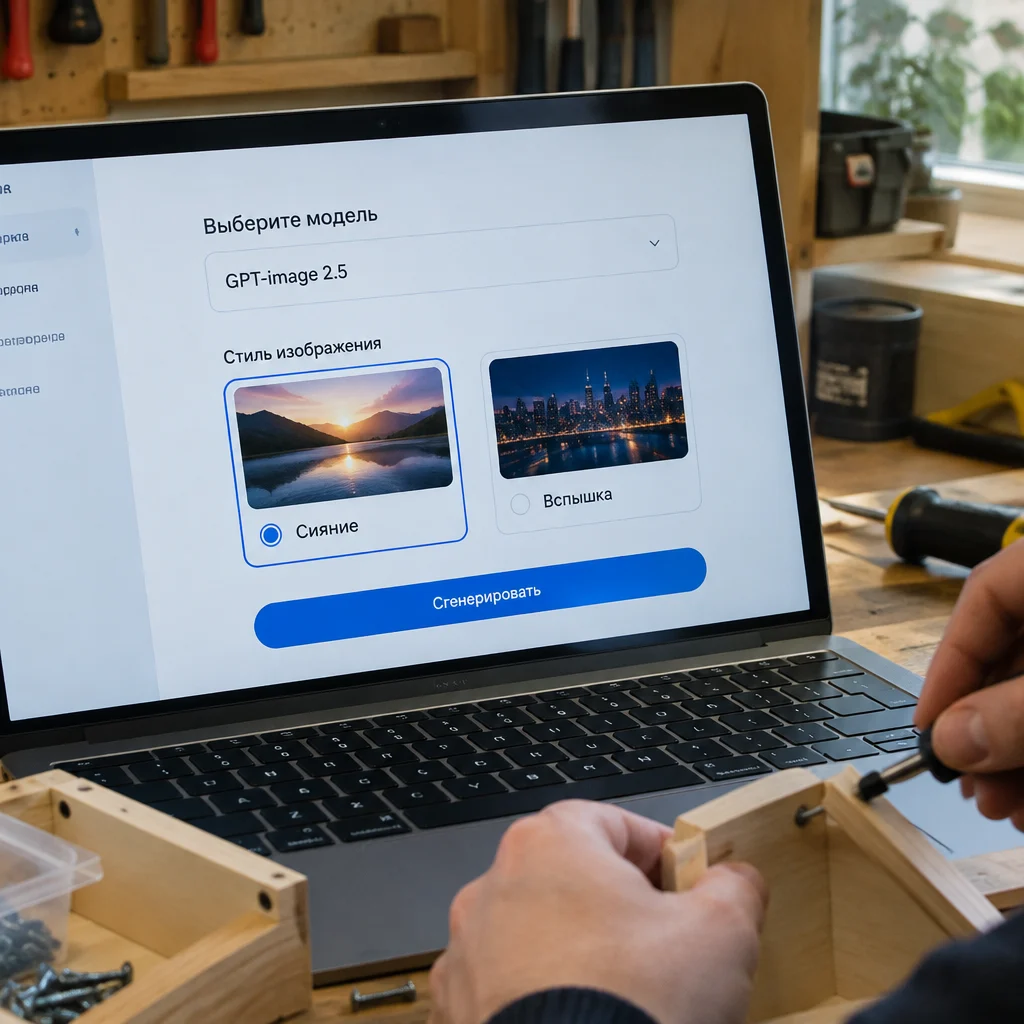
В блоке «Модель» по умолчанию выбрана GPT-image 2.5 «Сияние» — она даёт наиболее детализированный результат примерно за 45 секунд. Для быстрой проверки идеи можно переключиться на «Вспышку» (около 20 секунд). Параметр «Качество» оставьте «Хорошее» (или «Превосходное», если у вас есть пакет кредитов), а «Разрешение» — «Стандарт». Когда все настройки готовы, нажмите кнопку «Сгенерировать». Система спишет кредиты согласно вашему тарифу — подробности на странице «Цены».
Шаг 6. Оценка результата и корректировка
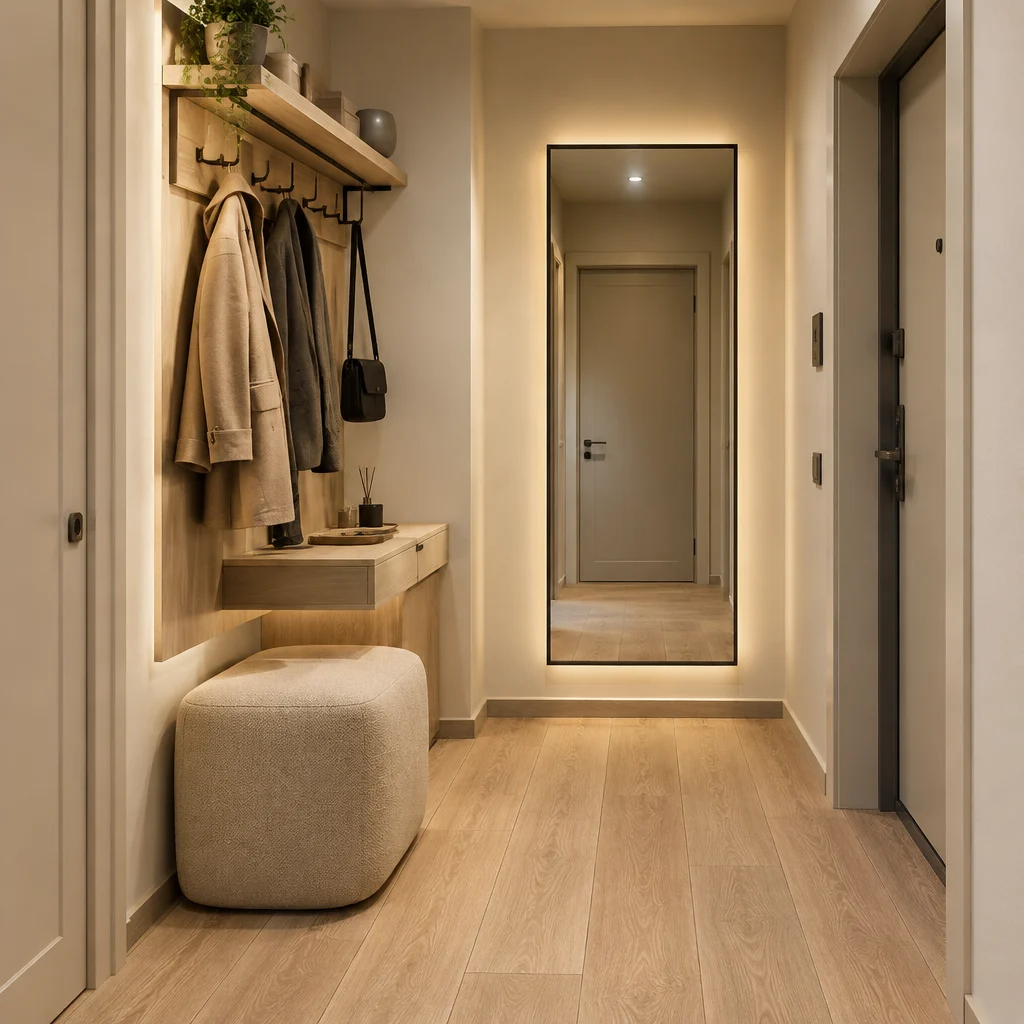
Через несколько десятков секунд вы увидите обновлённую прихожую. Оцените, насколько гармонично вписалась вешалка, удобно ли расположен пуф, не загромождён ли проход. Обратите внимание на освещение и цветовую гамму — они должны соответствовать общему настроению. Если что-то не устраивает, вернитесь к шагу 4 и уточните описание. Например, добавьте «узкая вешалка на три крючка» или «пуф со спинкой и ящиком для обуви». Можно заменить референс или сменить стиль. После повторной генерации вы получите улучшенный вариант, который можно сразу брать за основу для ремонта или покупки мебели.