Шаг 1. Откройте конструктор и переключитесь на вкладку «Интерьер»
Начните с открытия онлайн-конструктора HBlocks Design. На странице конструктора найдите переключатель «Режим конструктора» и выберите «Пошаговый» — он подходит для последовательной настройки кухни. Убедитесь, что активна вкладка «Интерьер». Вкладки «Фасад» и «Участок» для этой задачи не понадобятся: мы работаем только с интерьером.
Шаг 2. Загрузите фотографию вашей кухни
В пошаговом режиме первым действием будет загрузка фото. Лучше всего использовать снимок кухни с дневным естественным светом и панорамным окном в кадре. Если исходного фото нет, подойдёт любое изображение помещения, но результат будет точнее привязан к исходной геометрии.
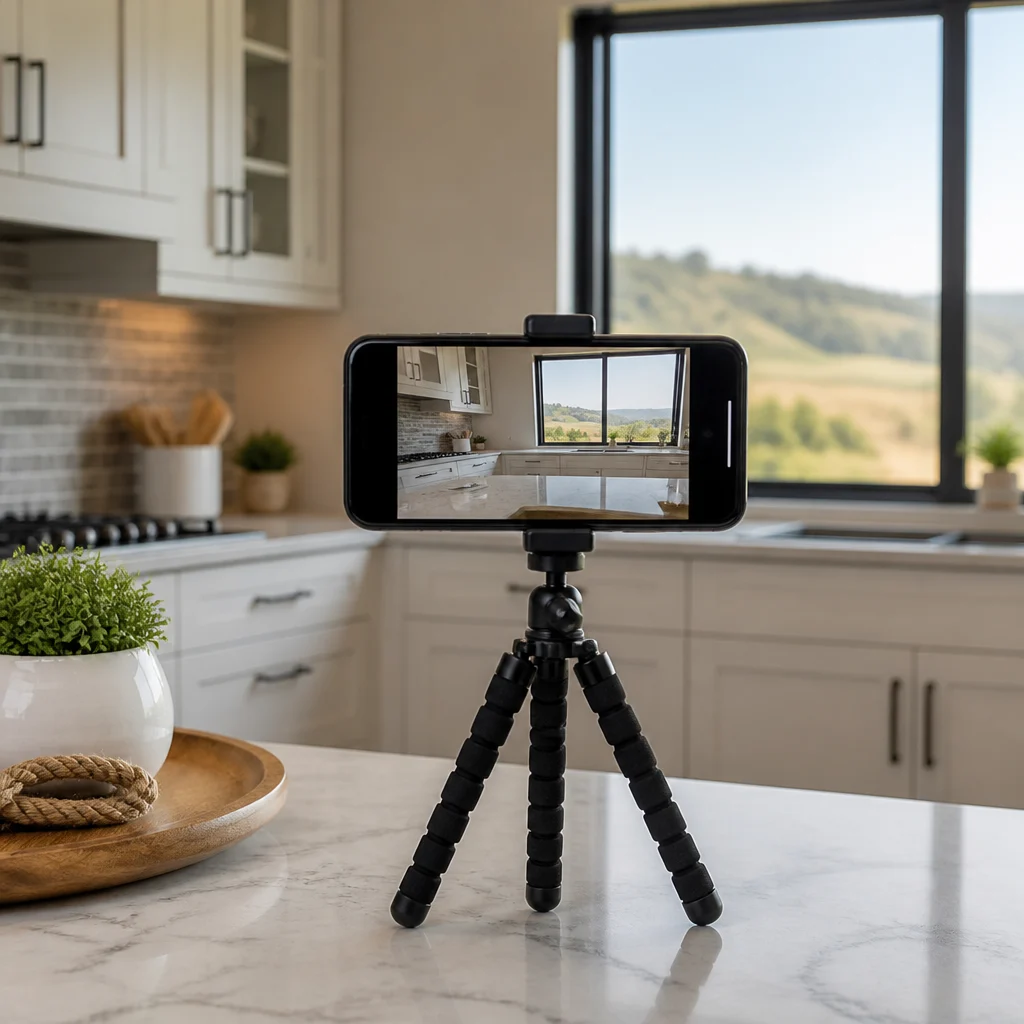
Как снять исходное фото
- Снимайте напротив панорамного окна, чтобы окно занимало заметную часть кадра.
- Используйте дневной свет: летом мягкое утреннее или вечернее освещение делает интерьер объёмнее.
- Уберите лишние предметы со стола и подоконника — так конструктору проще определить зону обеденной группы.
- Держите телефон или камеру на уровне глаз, без сильного наклона.
Шаг 3. Выберите тип помещения
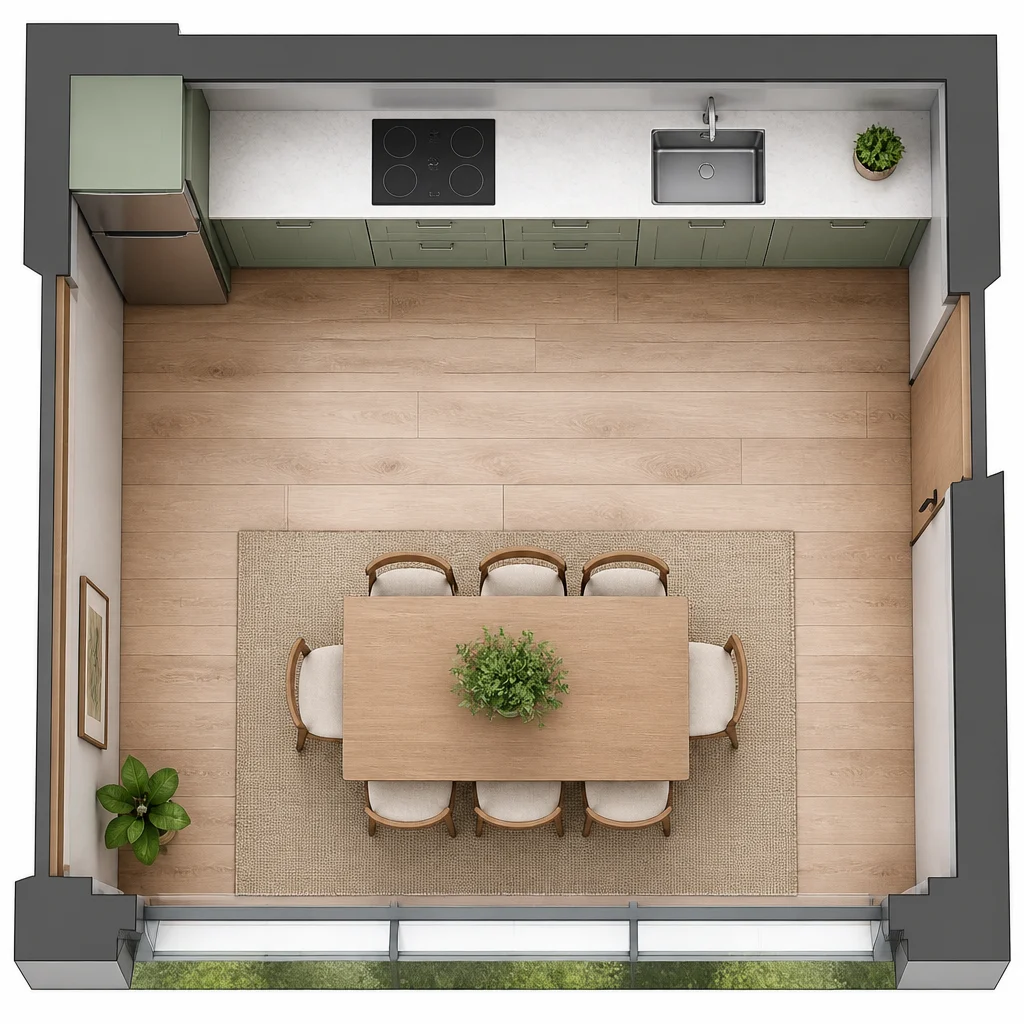
После загрузки фото укажите тип помещения. Для интерьера выберите вариант, соответствующий кухне или кухне-гостиной. Это помогает конструктору правильно определить масштаб мебели, высоту потолка и расположение обеденной зоны рядом с панорамным окном.
Шаг 4. Выберите стиль из списка типов дизайна
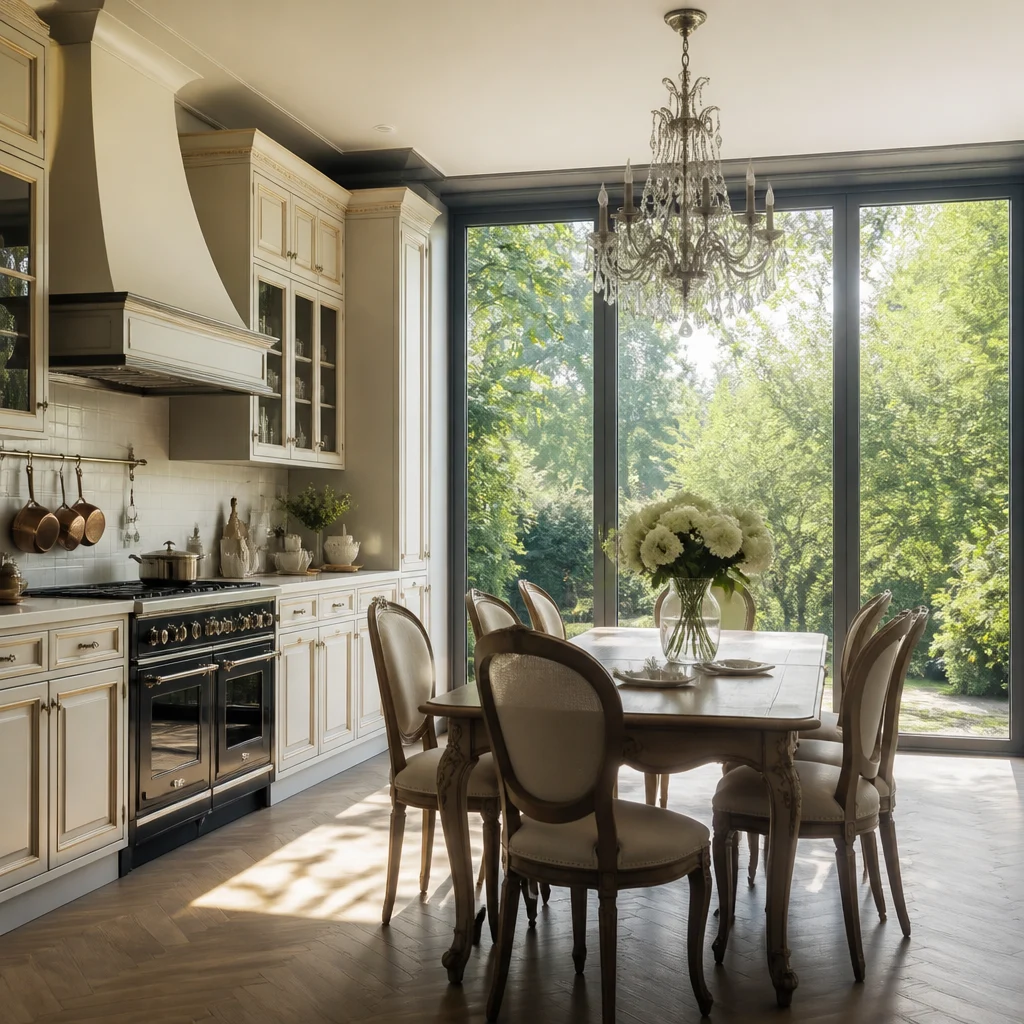
В списке типов дизайна выберите стиль, который подчеркнёт пространство с панорамным окном. Для светлой кухни с обеденной зоной хорошо подходит «Французский стиль»: он добавляет изящные линии, мягкую отделку и ощущение воздуха. Если хочется более сдержанного решения, можно рассмотреть «Бельгийский стиль» или «Неоклассику» из того же списка.
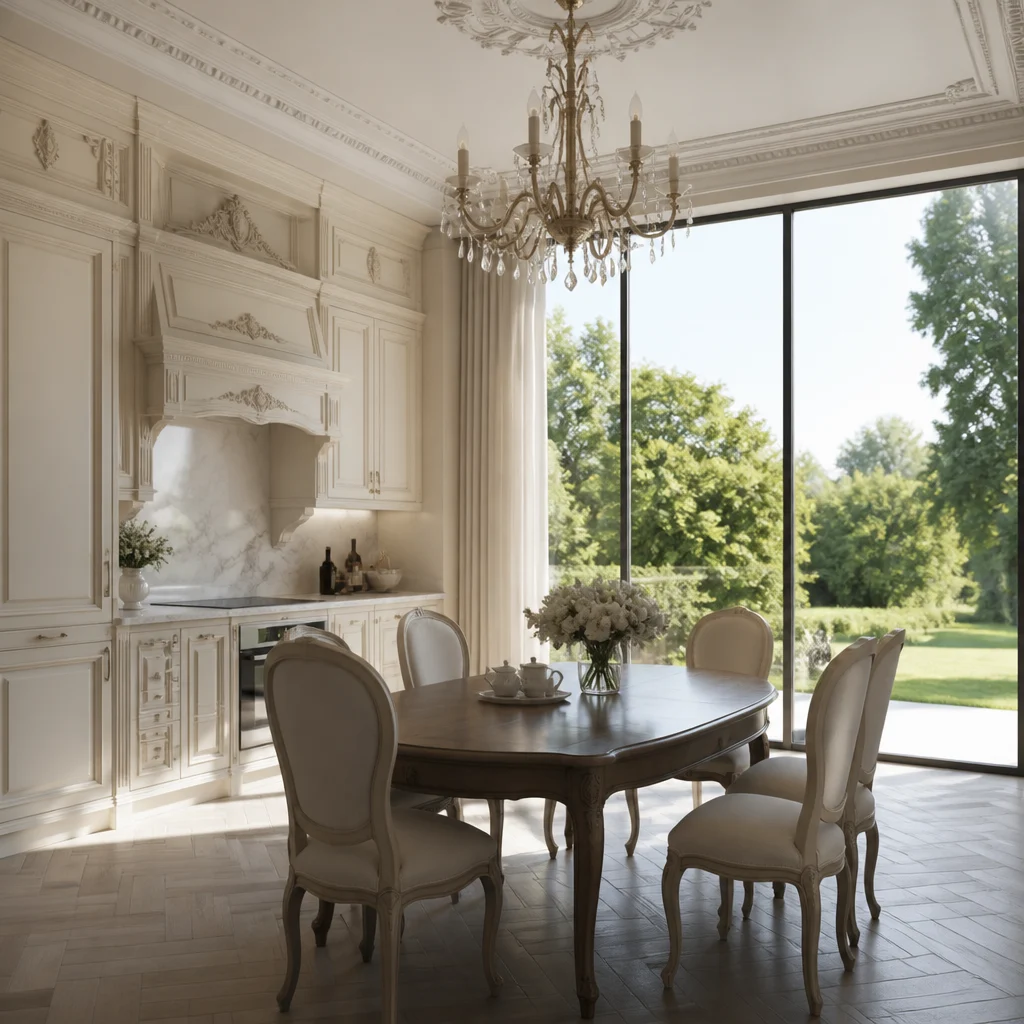
Какие стили подойдут для кухни с панорамным окном
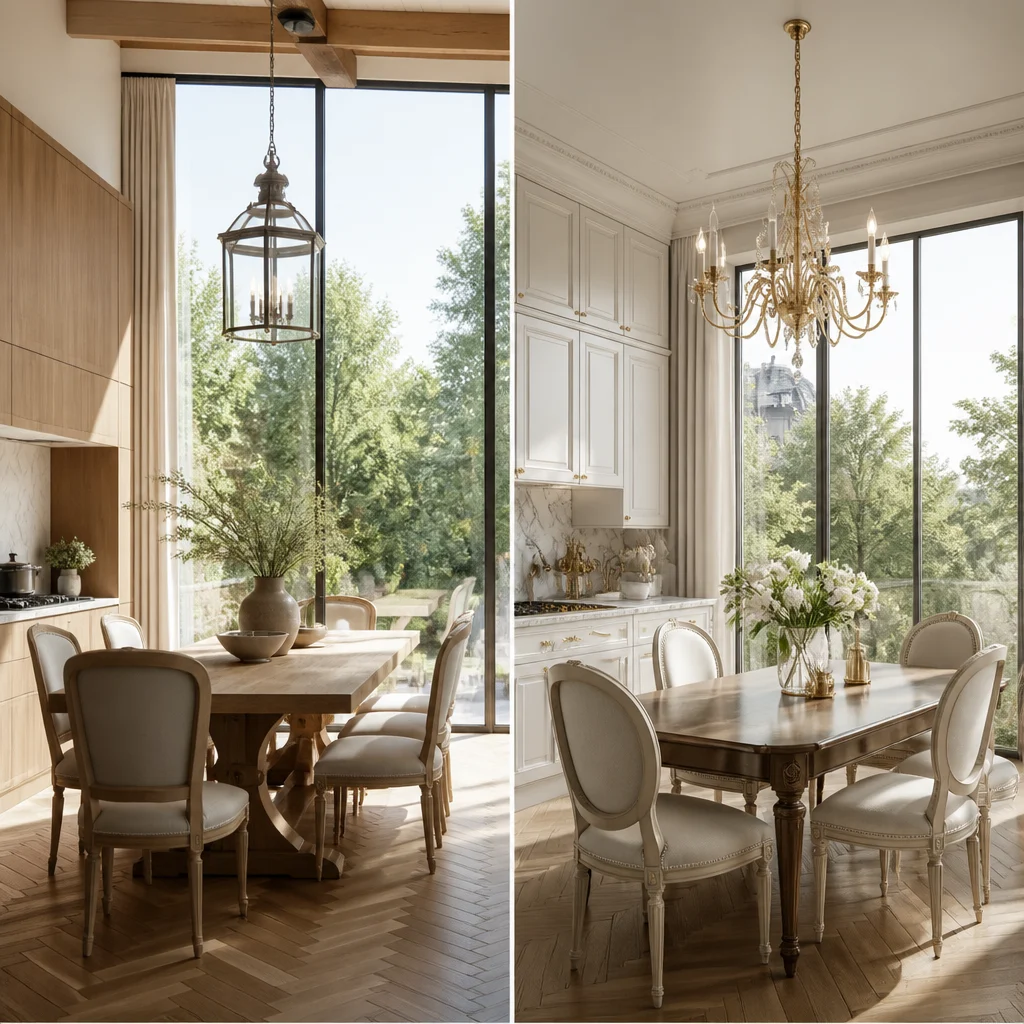
- Французский стиль — светлые фасады, деликатный декор, уютная столовая.
- Бельгийский стиль — натуральные материалы, приглушённые тона, спокойная фактура.
- Неоклассика — симметрия, благородные пропорции, аккуратная мебель.
Шаг 5. Добавьте элементы сцены и референсы
Опционально укажите элементы сцены, чтобы конструктор точнее представил обеденную зону. Полезно задать обеденный стол, стулья, шторы или лёгкий тюль, подвесной светильник над столом. Если есть фотографии интерьеров, которые нравятся, добавьте их как референсы — это уточнит настроение и детали.
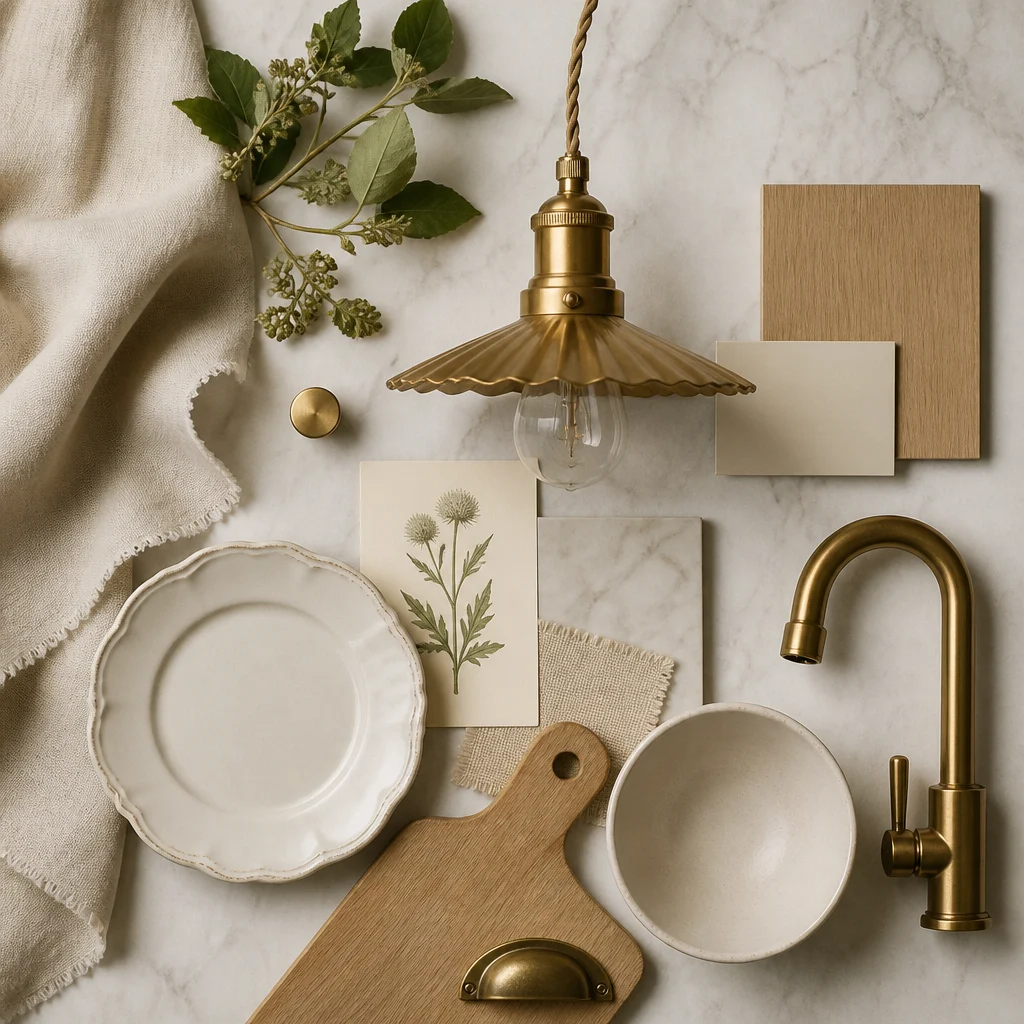
Какие элементы сцены стоит указать
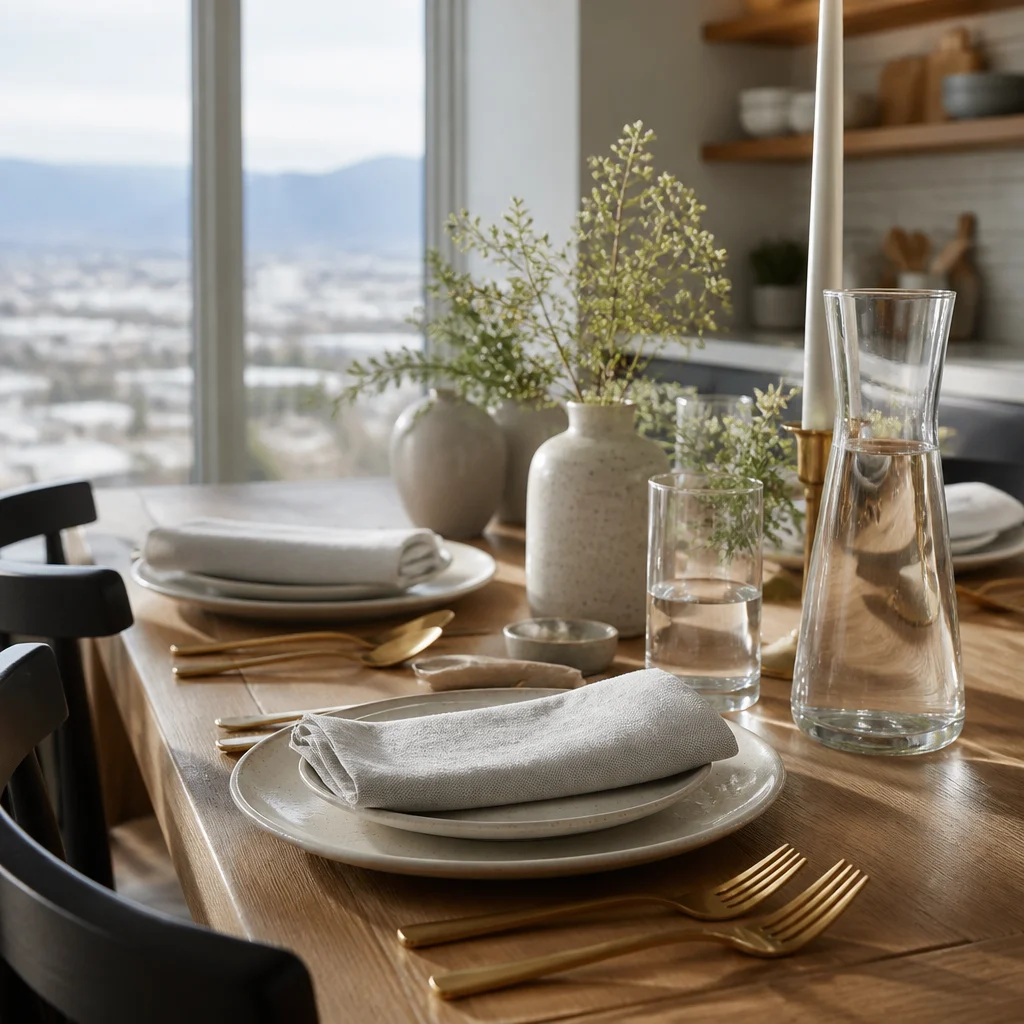
- Обеденный стол и стулья у панорамного окна.
- Текстиль: шторы, тюль, подушки на стульях.
- Освещение: подвесной светильник или бра над столом.
- Декор: ваза, посуда, растения на подоконнике.
Шаг 6. Сгенерируйте изображение
Когда все настройки заданы, нажмите кнопку генерации — «Сгенерировать». Если вы работаете без входа в аккаунт, кнопка может называться «Войти и сгенерировать»: конструктор предложит авторизоваться перед созданием изображения. Дождитесь завершения генерации — обычно сцена строится на основе загруженного фото, выбранного стиля и указанных элементов.
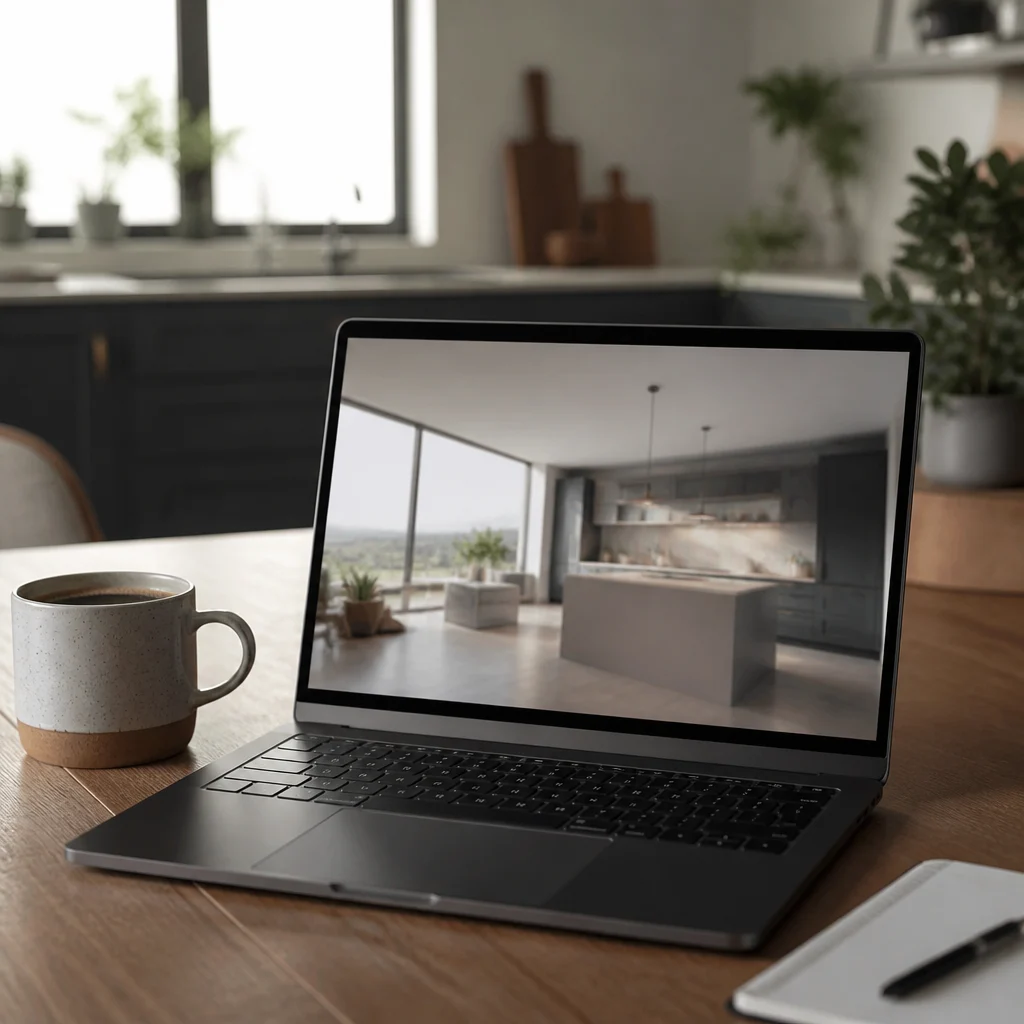
Шаг 7. Оцените кухню и уточните детали
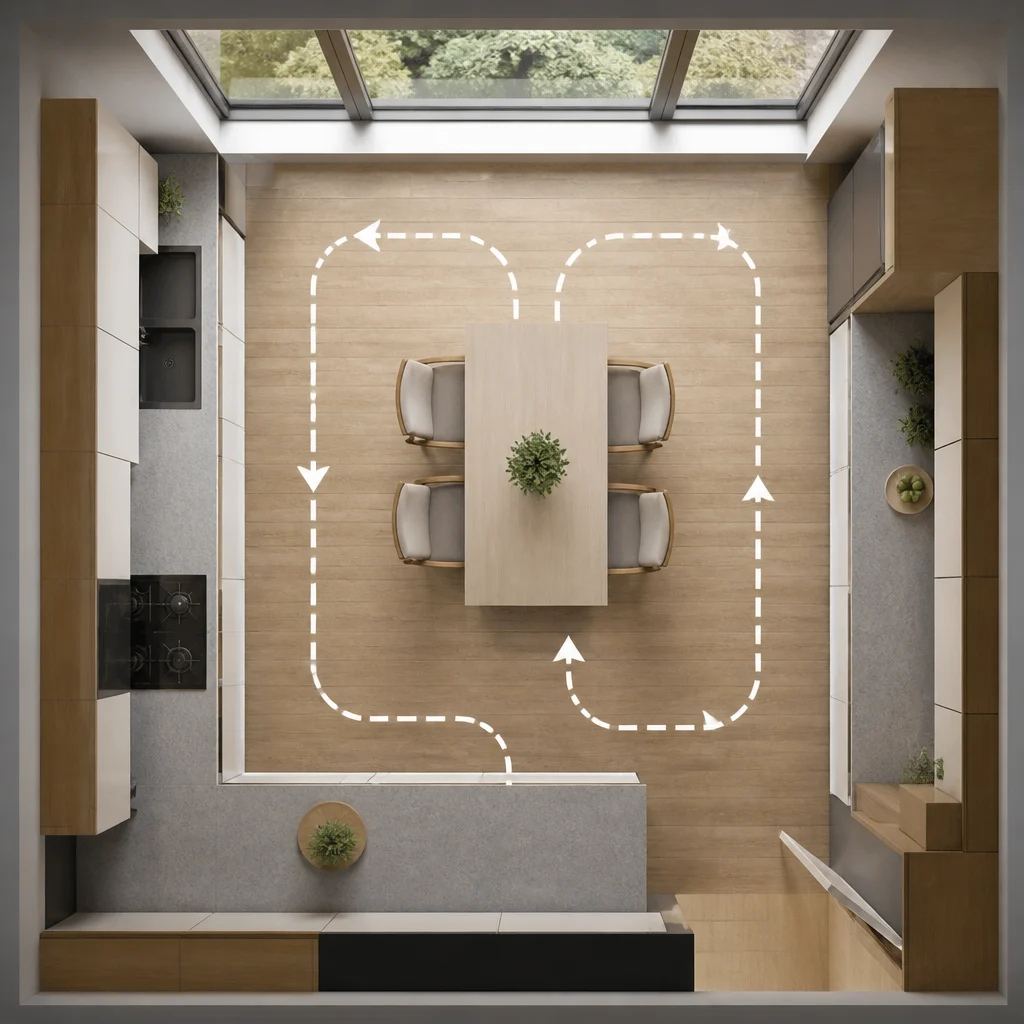
Посмотрите, как панорамное окно вписалось в кадр, насколько естественно освещена обеденная зона и не загромождён ли проход. Если результат не совсем подходит, вернитесь к предыдущим шагам: замените фото, выберите другой тип помещения или стиль, добавьте другие элементы сцены. Повторная генерация даст обновлённый вариант.
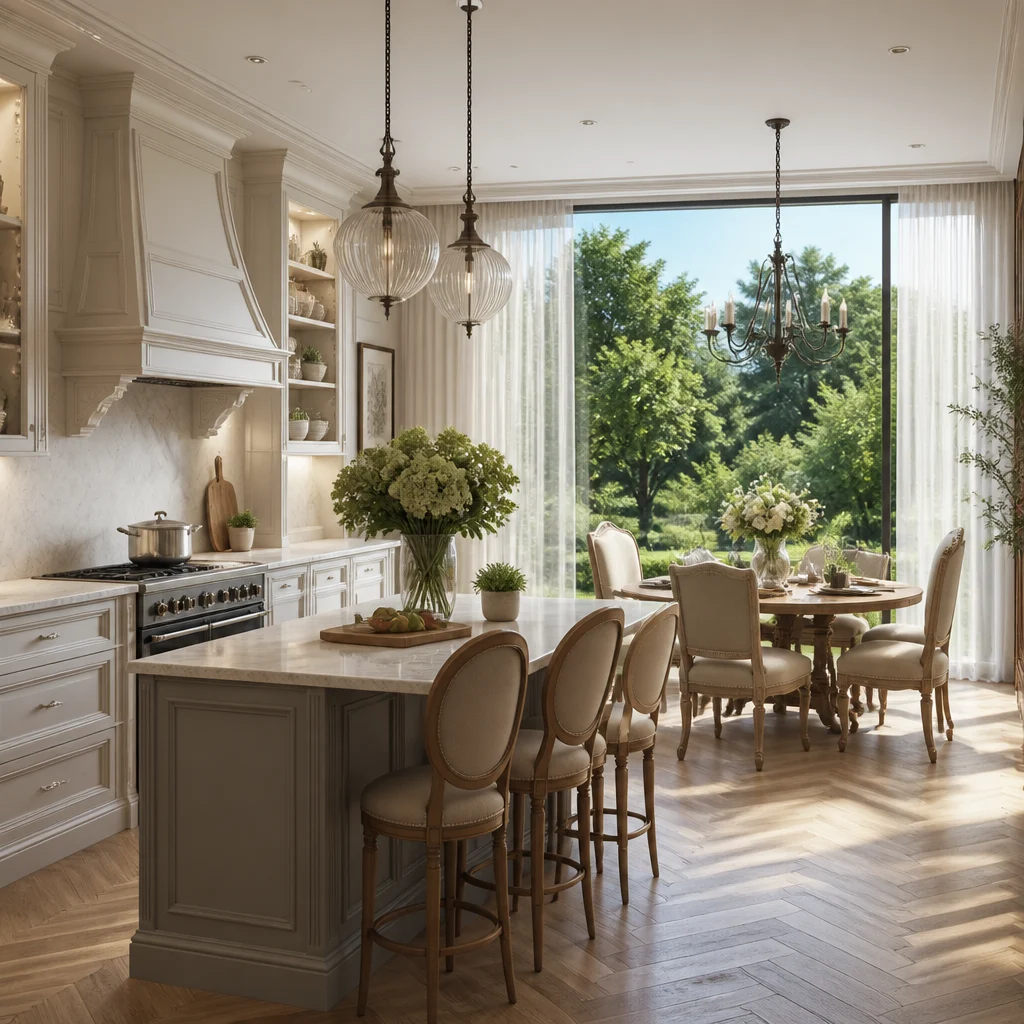
Как проверить результат
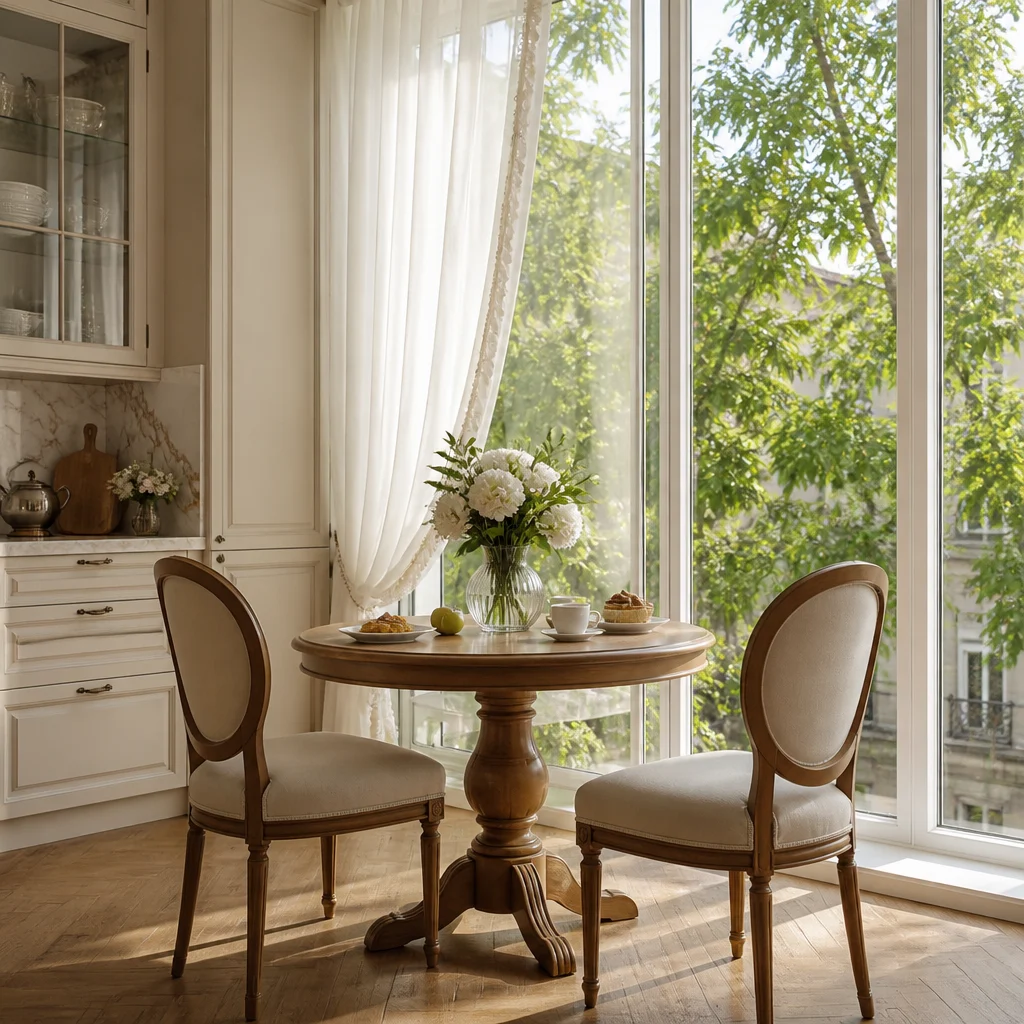
- Панорамное окно должно быть заметным, но не перекрывать обеденную зону.
- Стол и стулья должны стоять так, чтобы оставался удобный проход.
- Естественный свет должен падать на обеденную зону, а не создавать слишком резкие тени.
- Детали отделки и мебели должны соответствовать выбранному стилю.
Работа с онлайн-конструктором HBlocks Design позволяет быстро получить реалистичный вариант кухни с панорамным окном и обеденной зоной. Достаточно следовать шагам пошагового режима и при необходимости уточнять настройки.