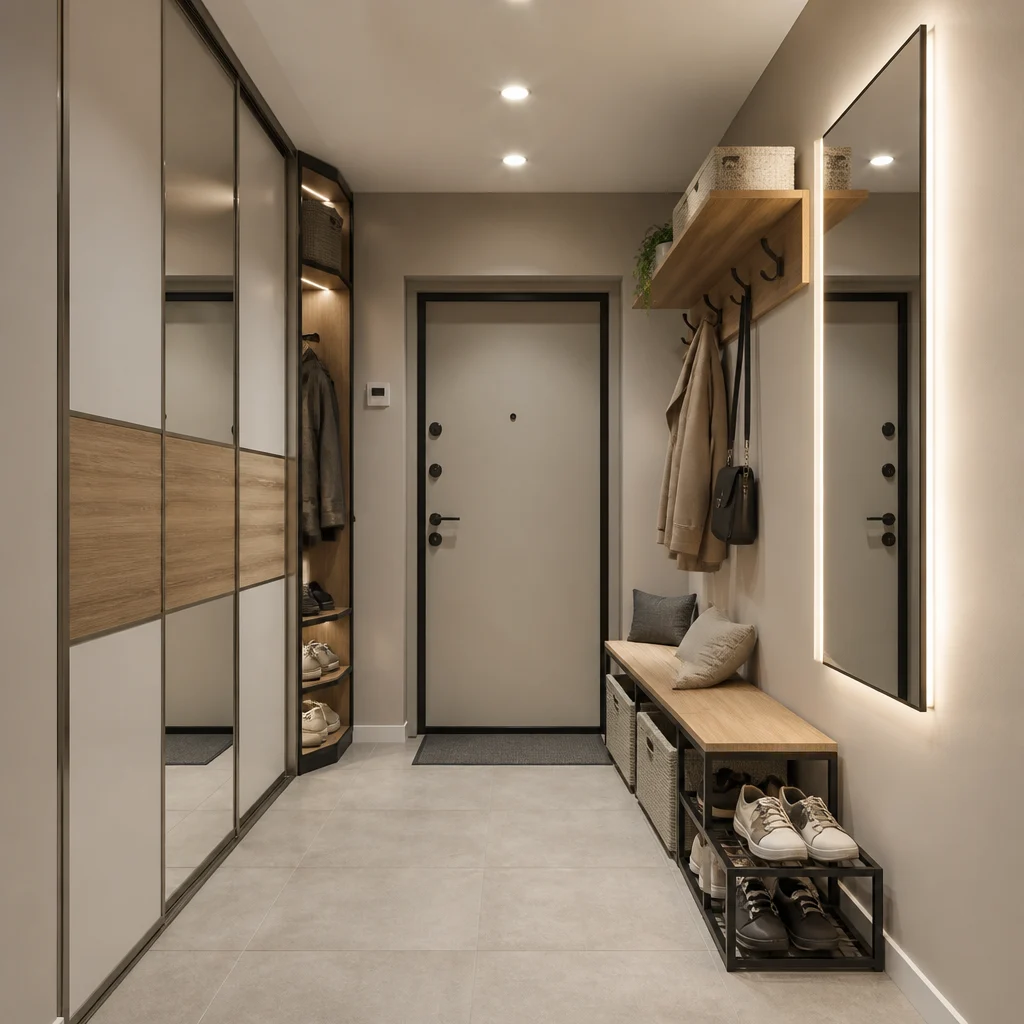
Шаг 1. Загружаем фото и выбираем тип помещения
Откройте онлайн-конструктор HBlocks Design и убедитесь, что активна вкладка «Интерьер». В переключателе «Режим конструктора» выберите «Пошаговый» — именно он проведёт вас от загрузки изображения до готового проекта.
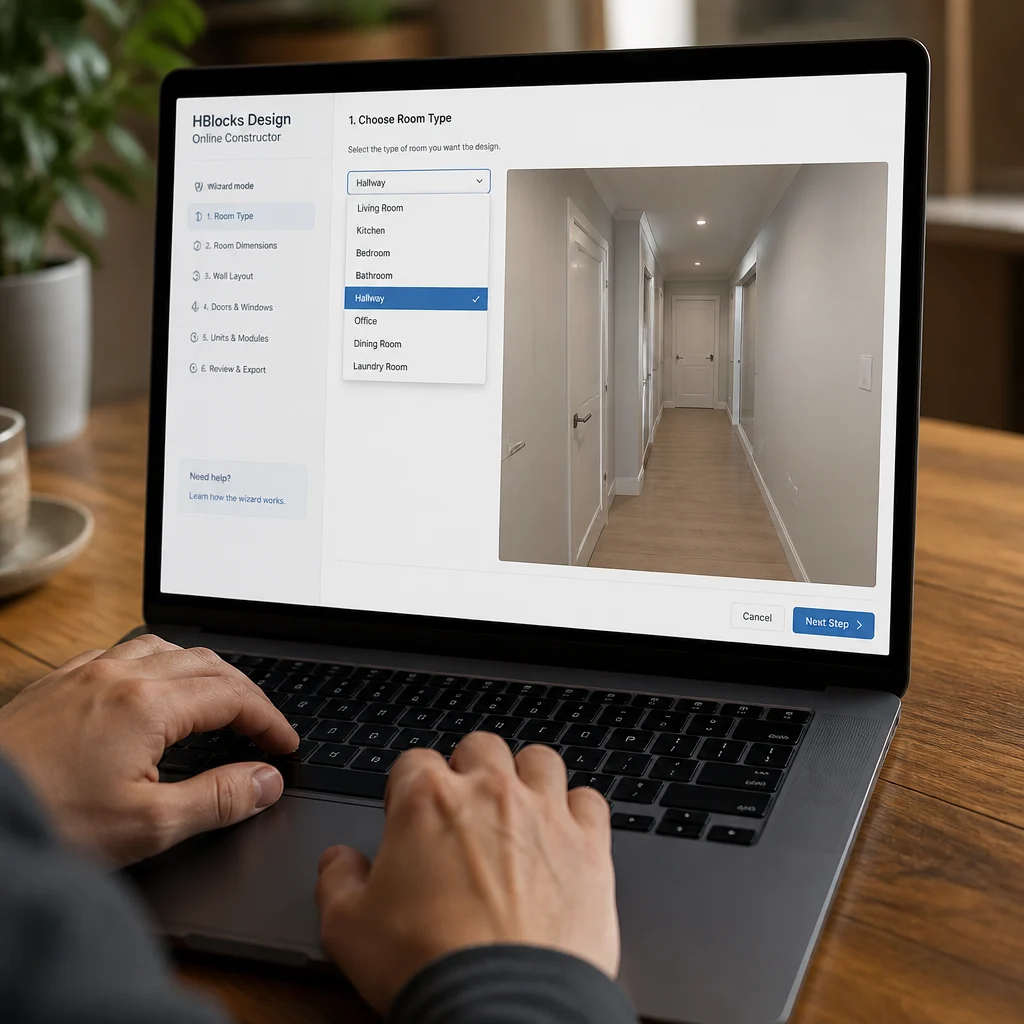
Нажмите на область загрузки или кнопку «Загрузить фото». Для наилучшего результата подготовьте снимок реальной прихожей: хорошее равномерное освещение, минимум посторонних предметов, чёткий ракурс, захватывающий всю зону входа. Если ремонта ещё нет — подойдёт пустое помещение с видимыми стенами и полом.
После загрузки появится выпадающий список типов помещений. Найдите и выберите «Прихожая» (или «Холл»). Это важно: система учтёт пропорции и назначение комнаты при генерации.
Шаг 2. Выбираем стиль: функциональный стиль для максимальной пользы
Ниже откроется перечень стилей дизайна. Для умной системы хранения идеально подходит «Функциональный стиль». Он строится на лаконичных формах, скрытых ручках, встроенных модулях и продуманном зонировании — именно то, что нужно в прихожей, где каждый сантиметр на счету.
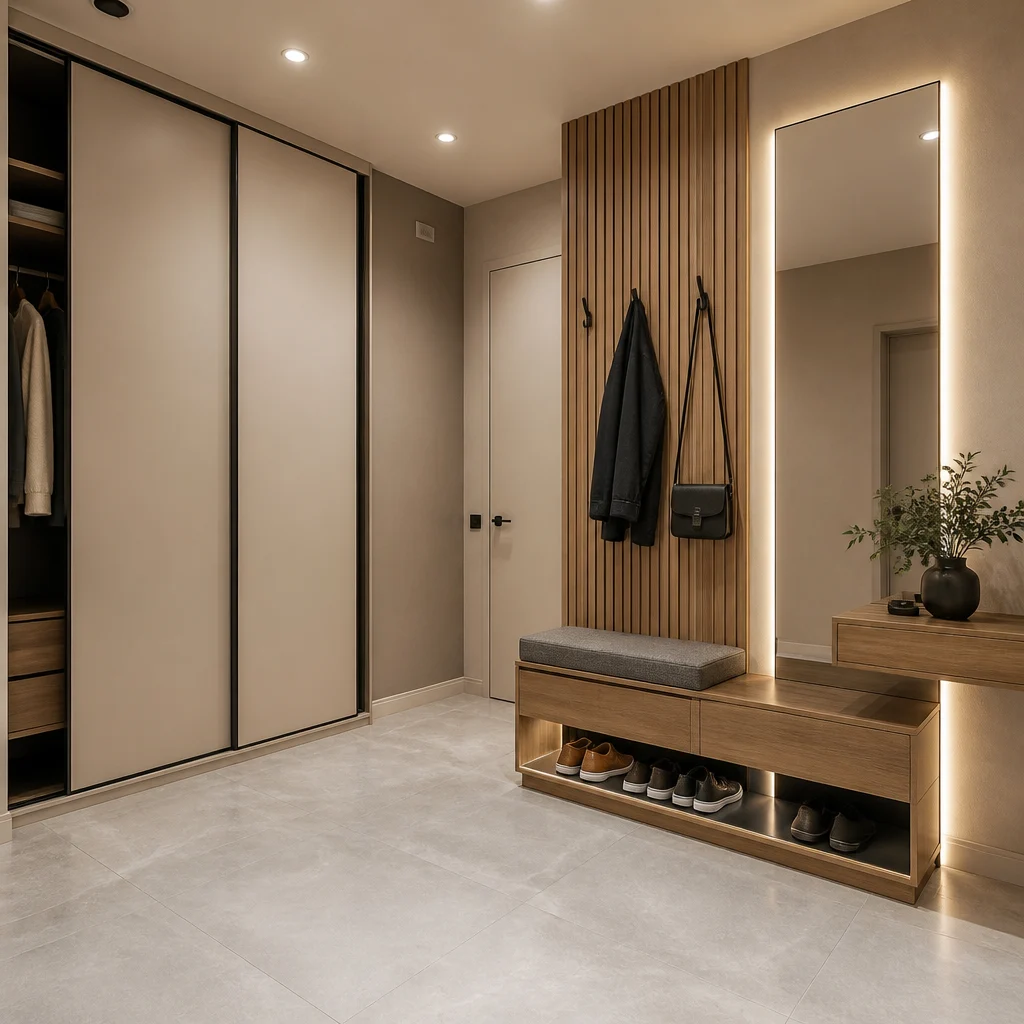
Выделите «Функциональный стиль» в списке. Если ваше видение ближе к другому направлению — смело выбирайте его, но помните: наш опыт показывает, что именно функциональный стиль даёт наиболее практичные варианты с обилием закрытых и открытых систем хранения.
Шаг 3. Уточняем детали: элементы сцены и референсы
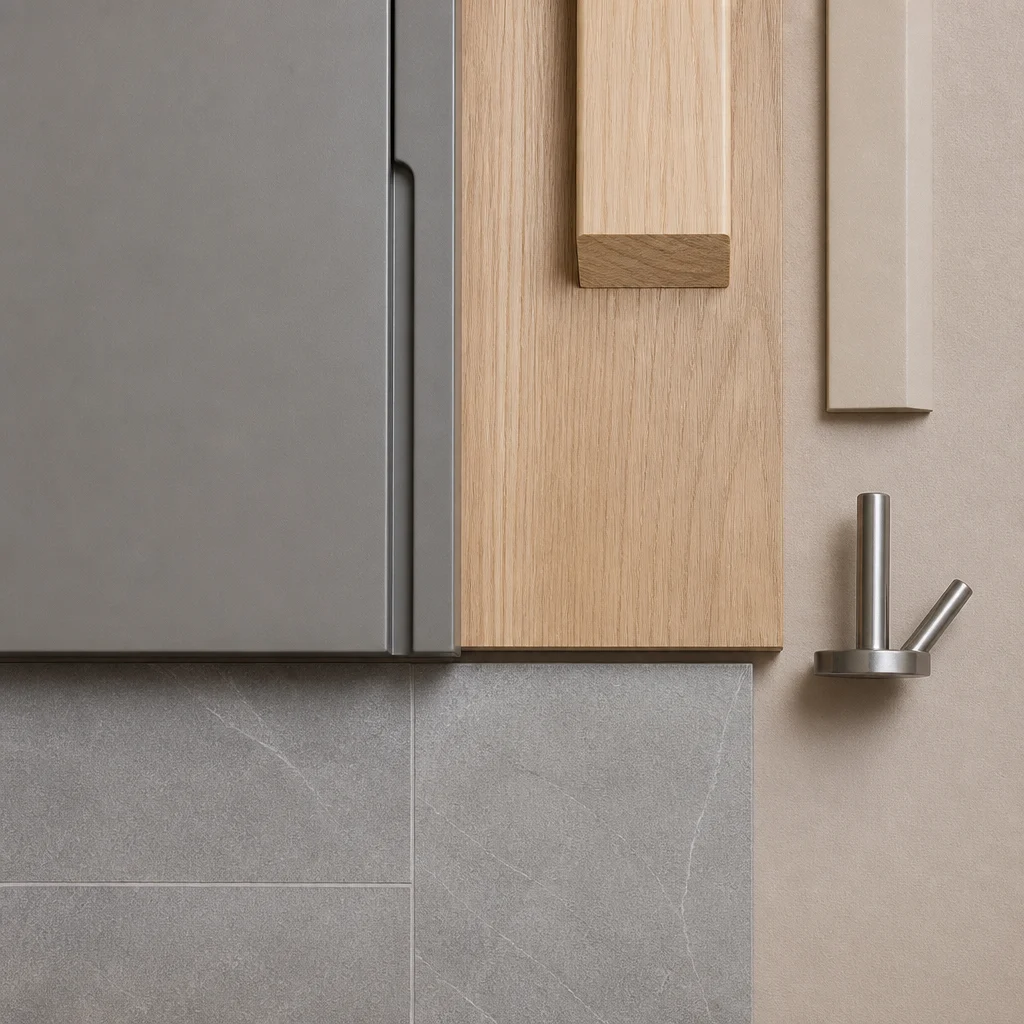
Пошаговый режим предлагает опциональные поля — не пропускайте их, если хотите получить действительно «умную» прихожую. В блоке «Элементы сцены» кратко перечислите желаемую мебель и аксессуары. Например:
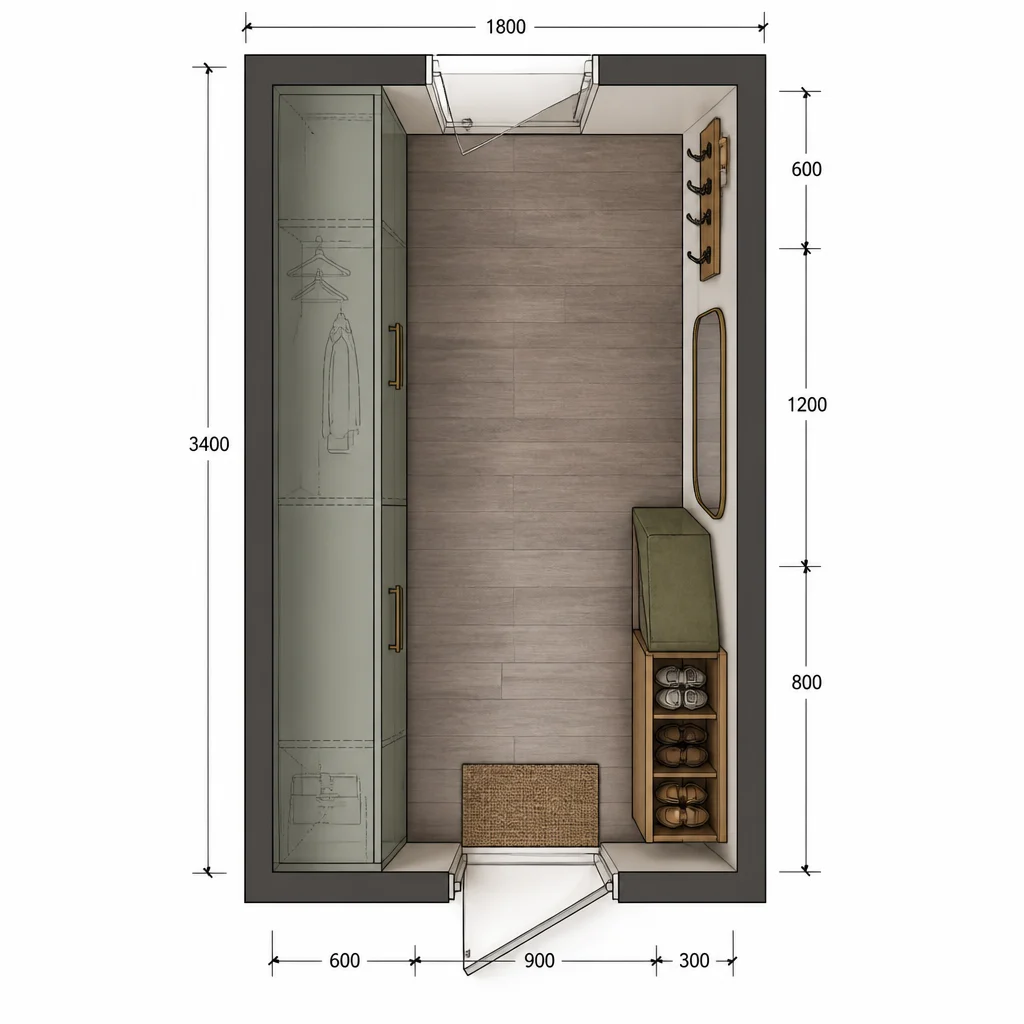
- встроенный шкаф-купе от пола до потолка с зеркальными фасадами;
- открытая вешалка для повседневной верхней одежды;
- скамья с выдвижными ящиками для обуви;
- полка для головных уборов и перчаток;
- настенное зеркало с подсветкой;
- корзина для зонтов.
Поле «Референсы» позволяет загрузить до трёх изображений с примерами похожих интерьеров. Подберите фотографии прихожих с теми элементами, которые хотите видеть — это резко повысит точность генерации.
Шаг 4. Запускаем генерацию и оцениваем результат
Когда всё готово, нажмите кнопку «Сгенерировать». Если вы ещё не вошли в аккаунт, кнопка предложит «Войти и сгенерировать» — быстрая авторизация через соцсети или почту откроет доступ к сохранению проектов.
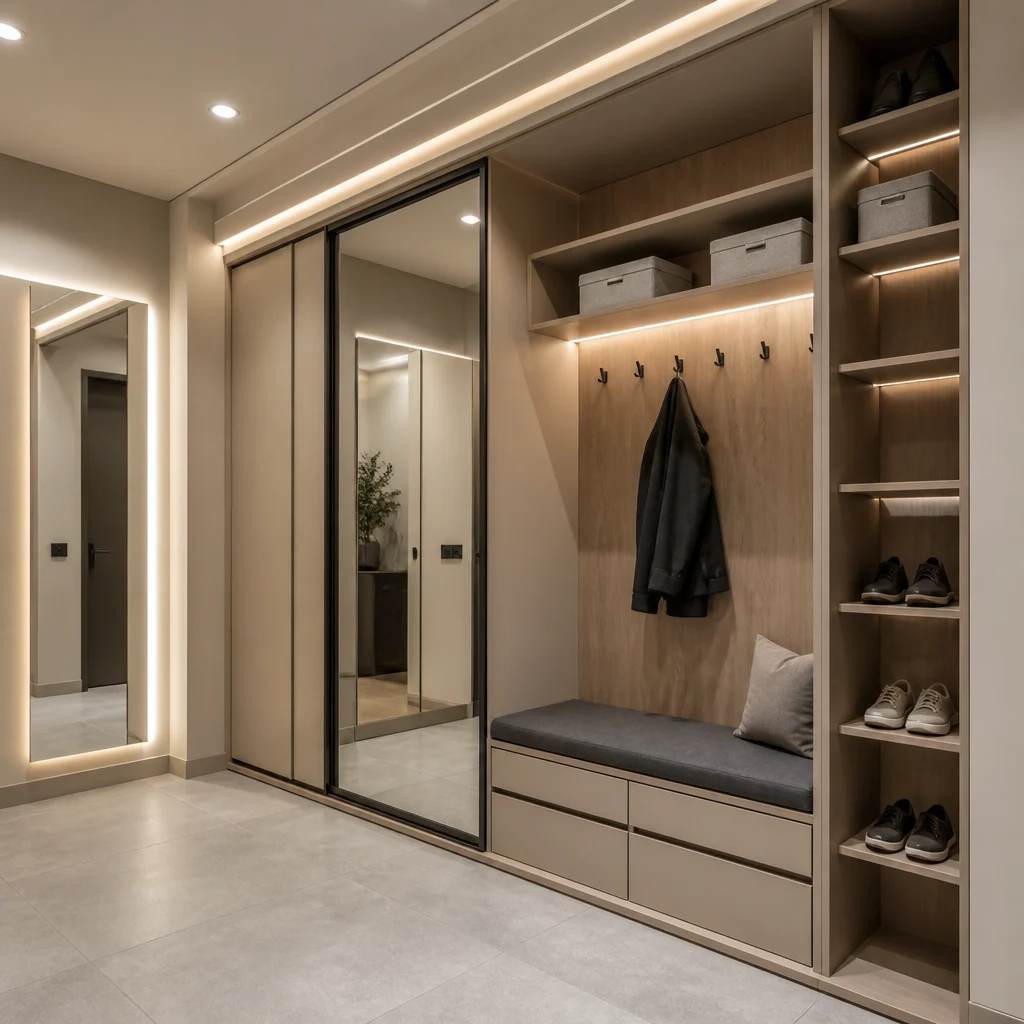
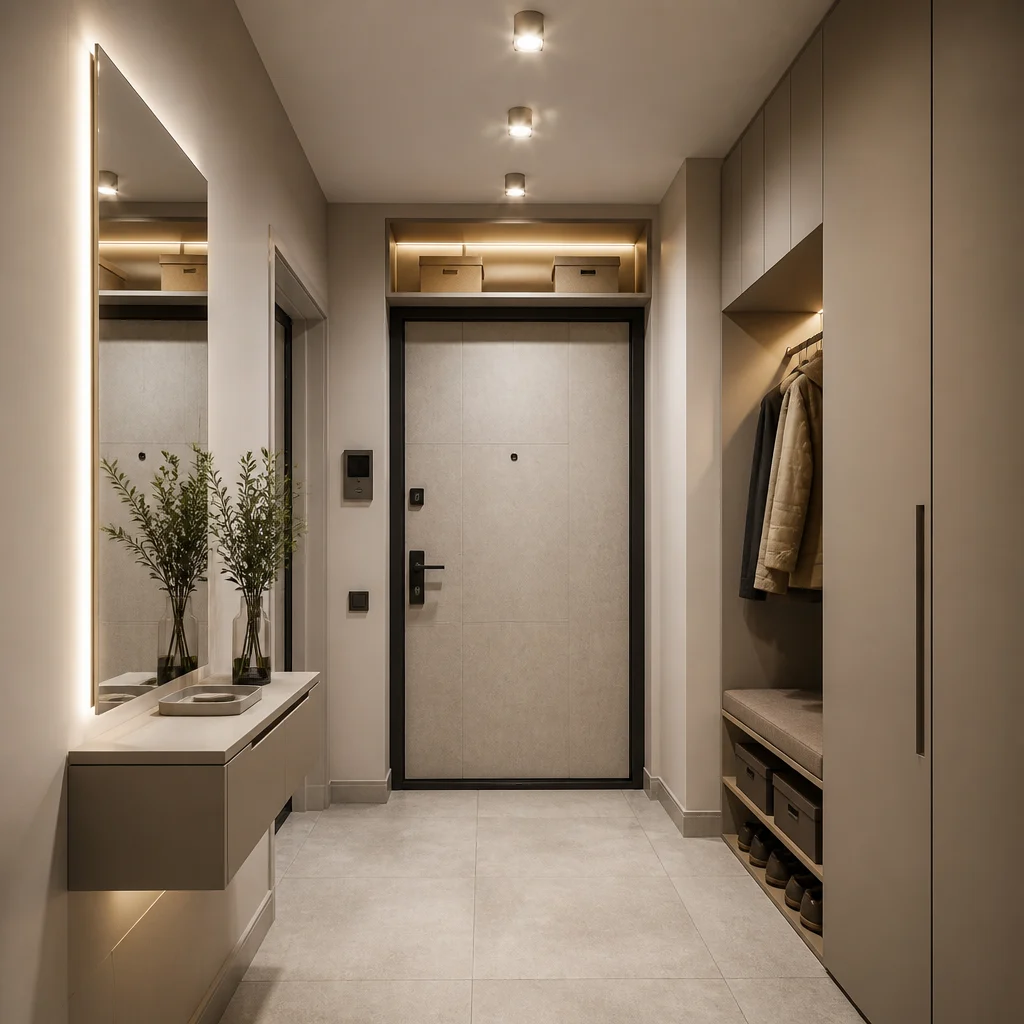
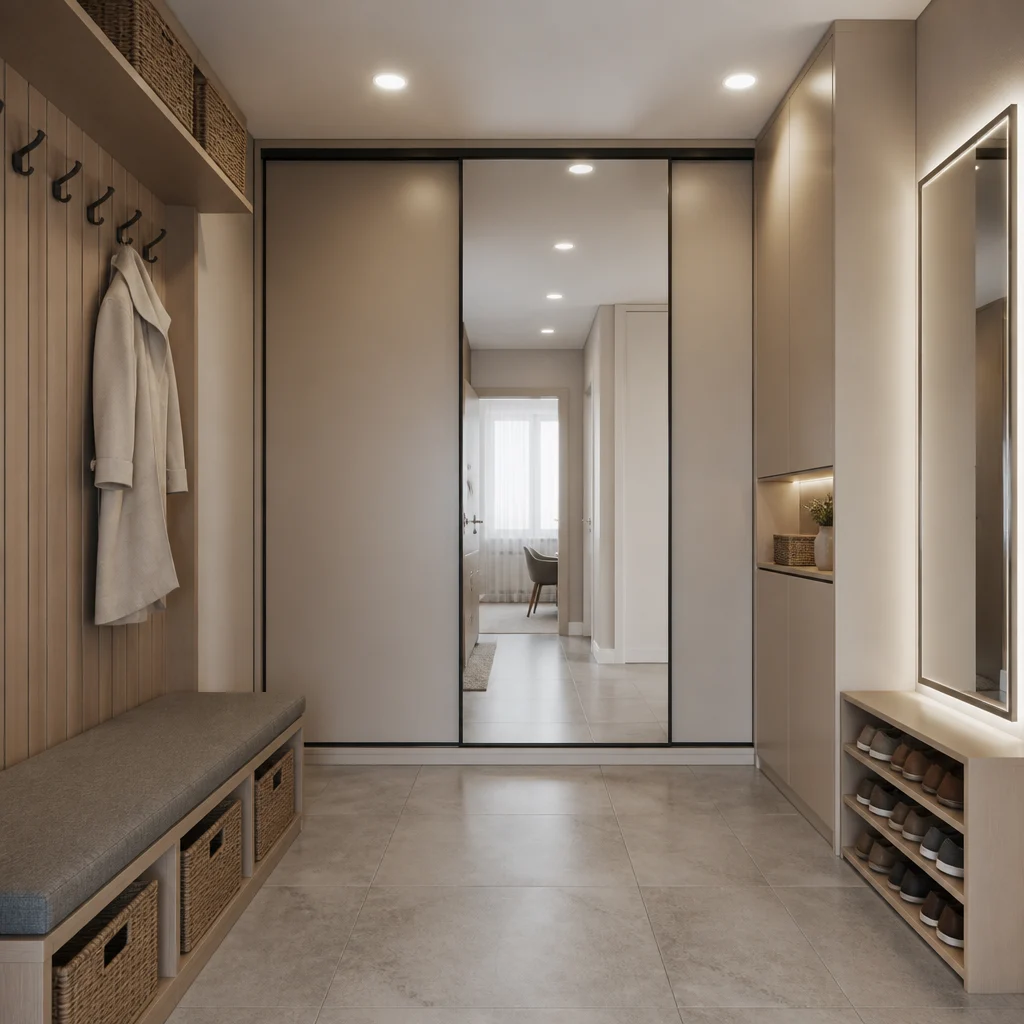
Через несколько секунд вы получите несколько вариантов оформления прихожей. Изучите каждый: как организованы шкафы, где расположены вешалки, насколько удобно зонировано пространство. Обратите внимание на цветовую гамму и освещение — всё это можно будет скорректировать.
Шаг 5. Дорабатываем проект до идеала
Если результат требует правок — не начинайте с нуля. Вернитесь к шагу 3 и скорректируйте текстовое описание элементов или замените референсы. Иногда достаточно убрать лишнюю деталь или добавить акцент (например, «яркий ковёр у входа»), чтобы генерация пошла в нужном направлении.
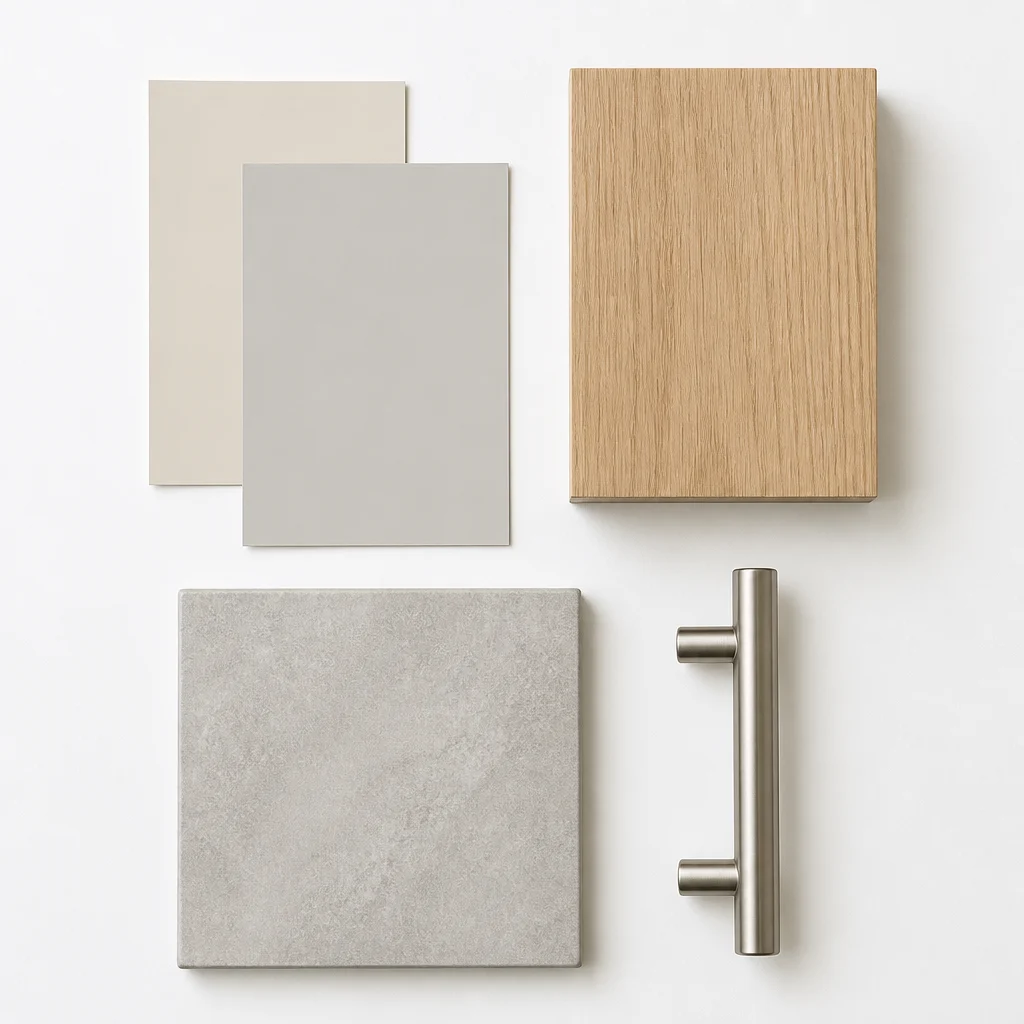
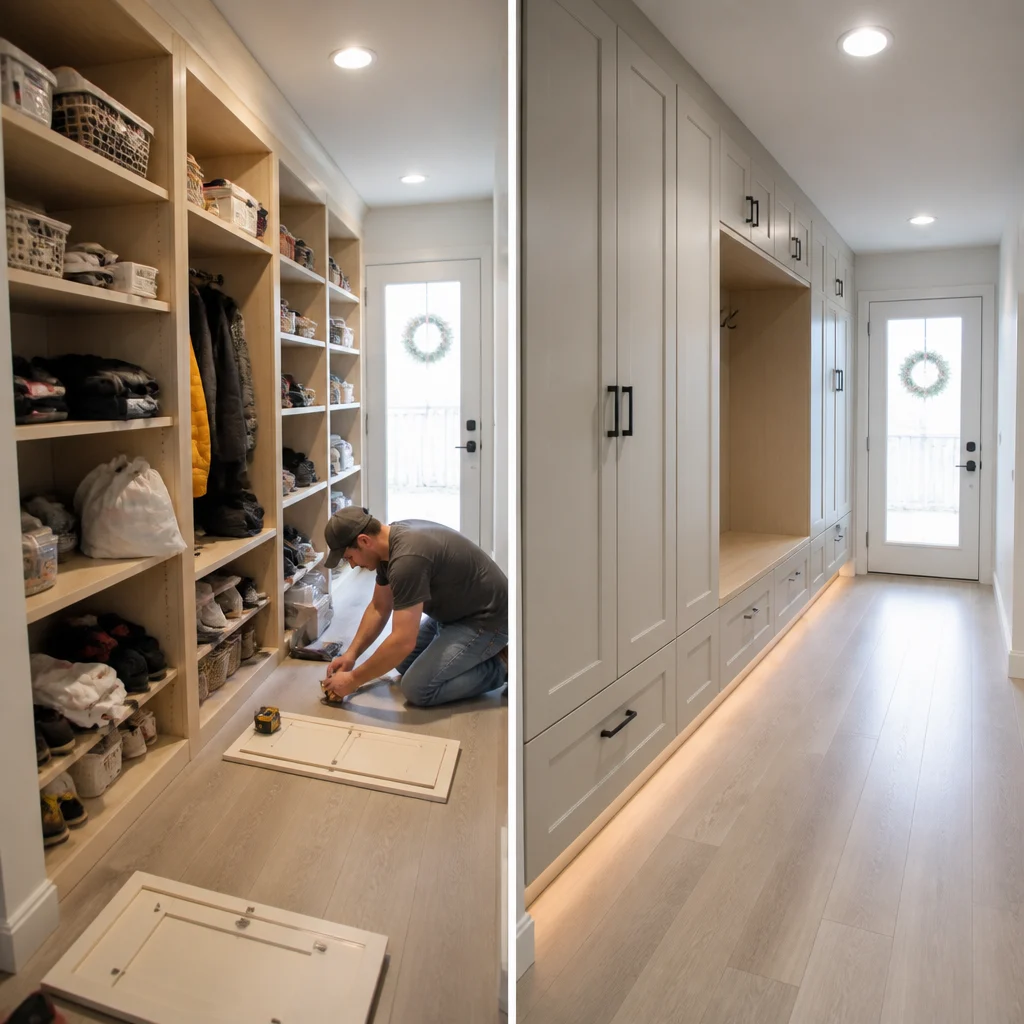
Повторите генерацию — новый набор вариантов будет основан на обновлённых вводных. Так, итерация за итерацией, вы доведёте прихожую до состояния, когда каждый предмет работает на хранение и порядок.
Шаг 6. Сохраняем и используем готовый дизайн
Понравившийся вариант можно сохранить в личном кабинете, чтобы вернуться к нему позже. Скачайте итоговое изображение — оно станет наглядным техническим заданием для мебельщиков или строителей. Никаких абстрактных описаний: мастера увидят точное расположение шкафов, полок и освещения.
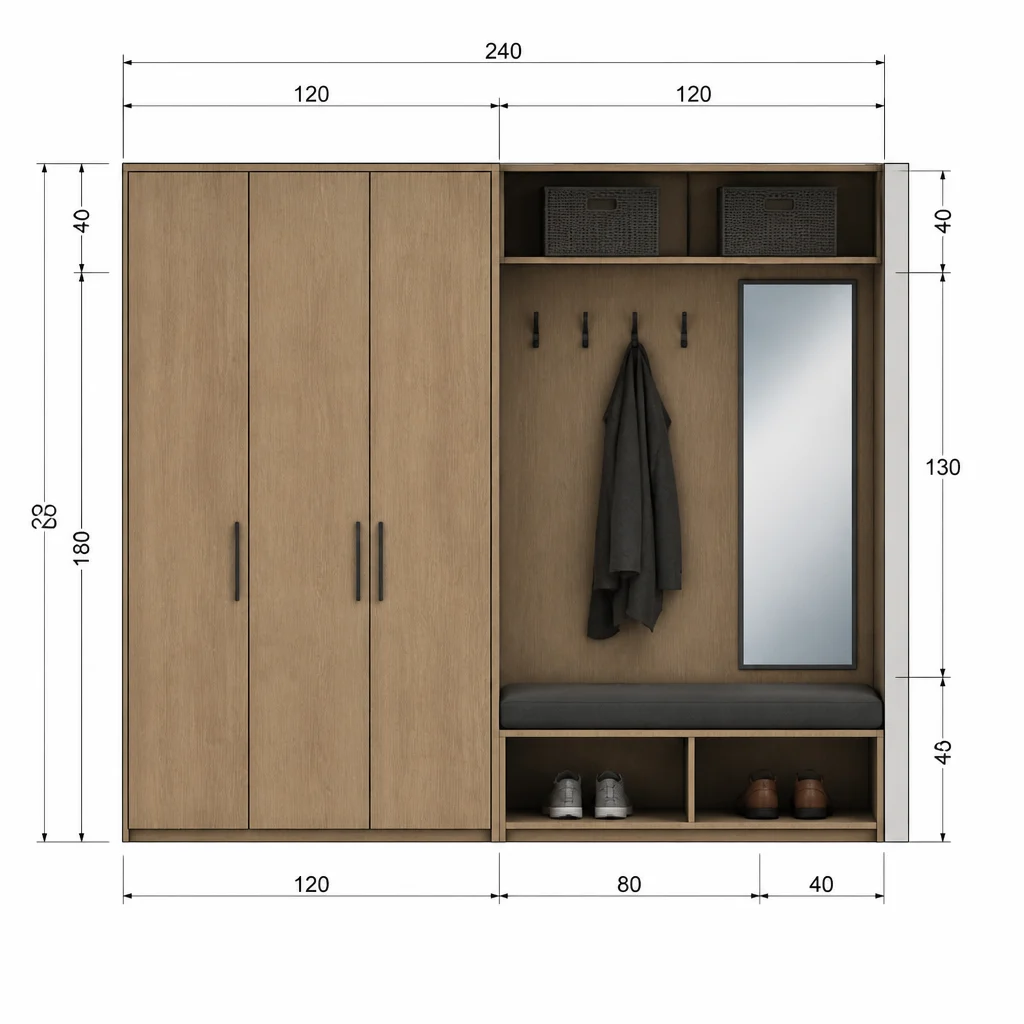
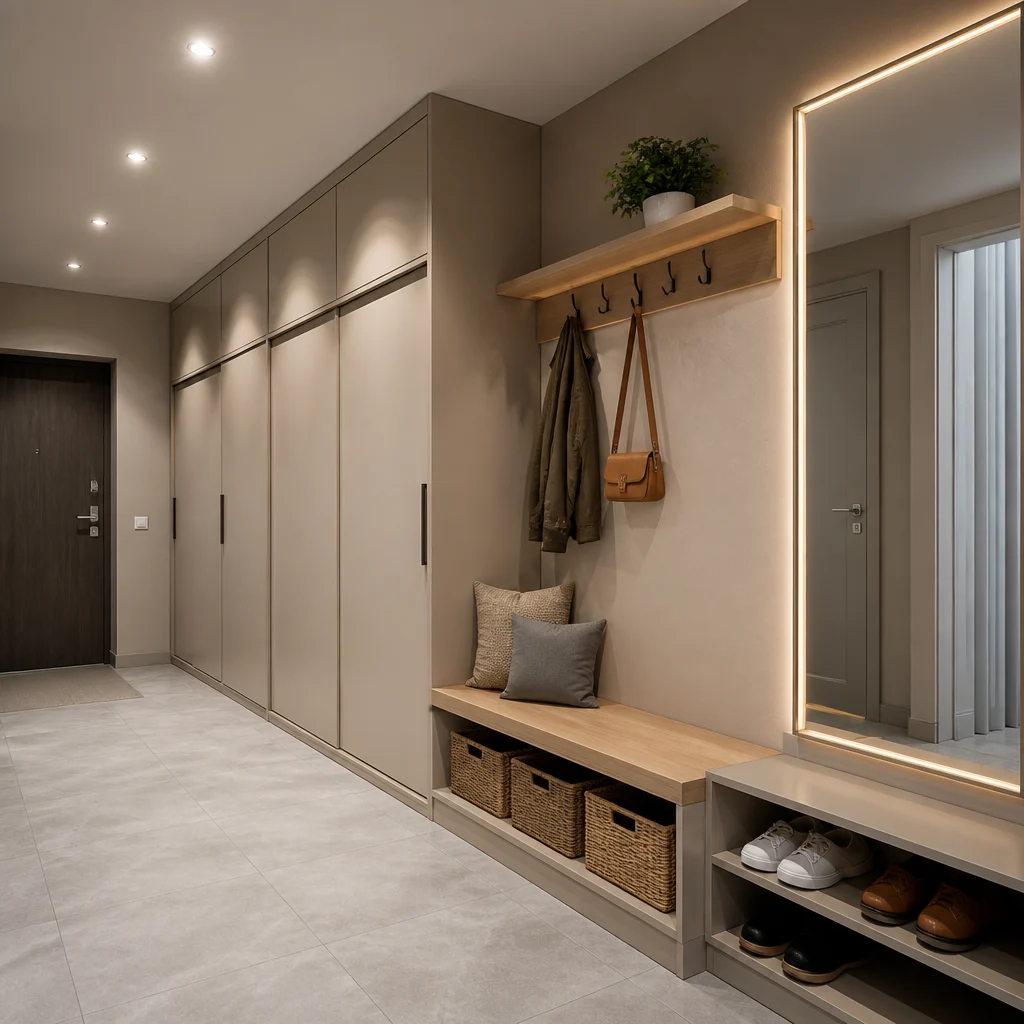
Попробуйте прямо сейчас — это бесплатно и занимает считанные минуты. Ваша идеальная прихожая с умной системой хранения уже ждёт в онлайн-конструкторе HBlocks Design.