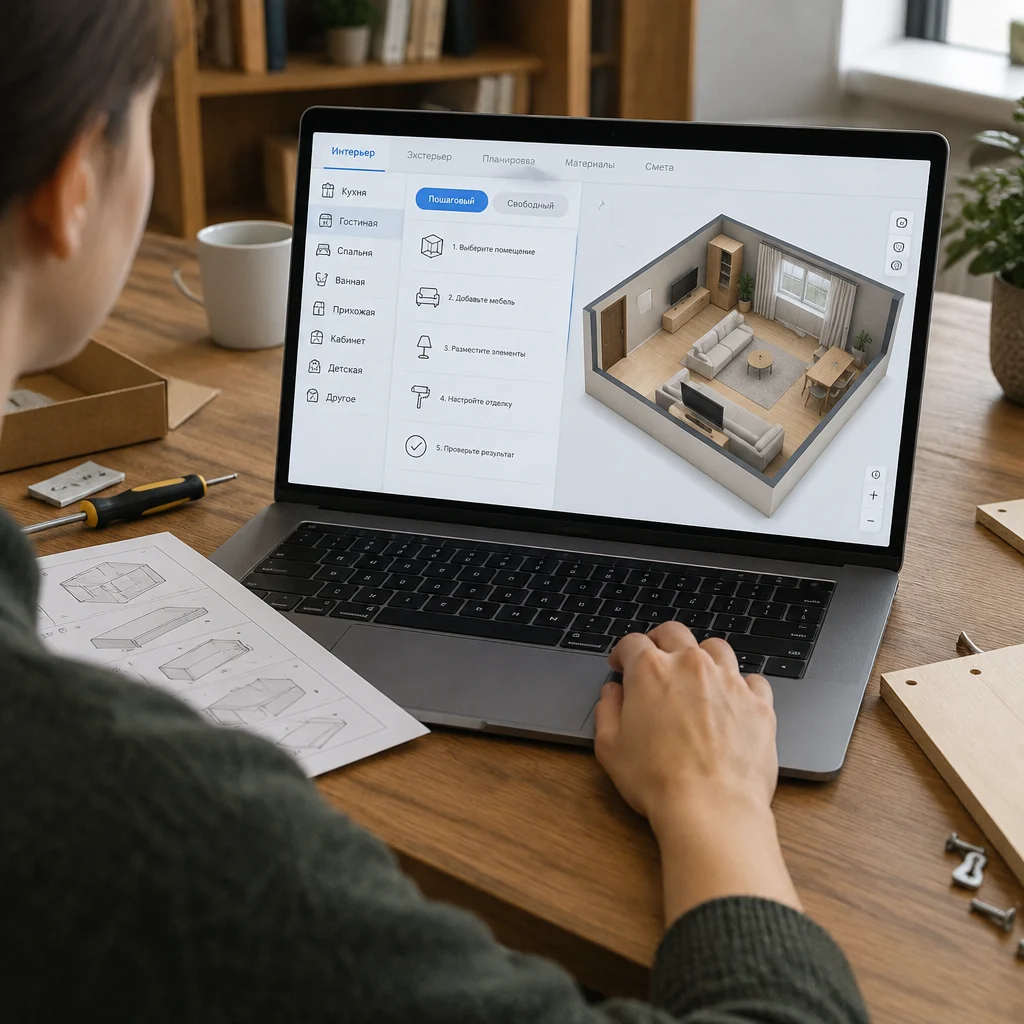
Шаг 1. Откройте конструктор и выберите режим
Перейдите в онлайн-конструктор HBlocks Design. Убедитесь, что активна вкладка «Интерьер» — именно она отвечает за дизайн помещений. В переключателе «Режим конструктора» выберите «Пошаговый». Этот режим проведёт вас через все этапы: от загрузки фото до финальной визуализации, не требуя навыков работы с промптами.
Шаг 2. Загрузите фото будущего кинозала
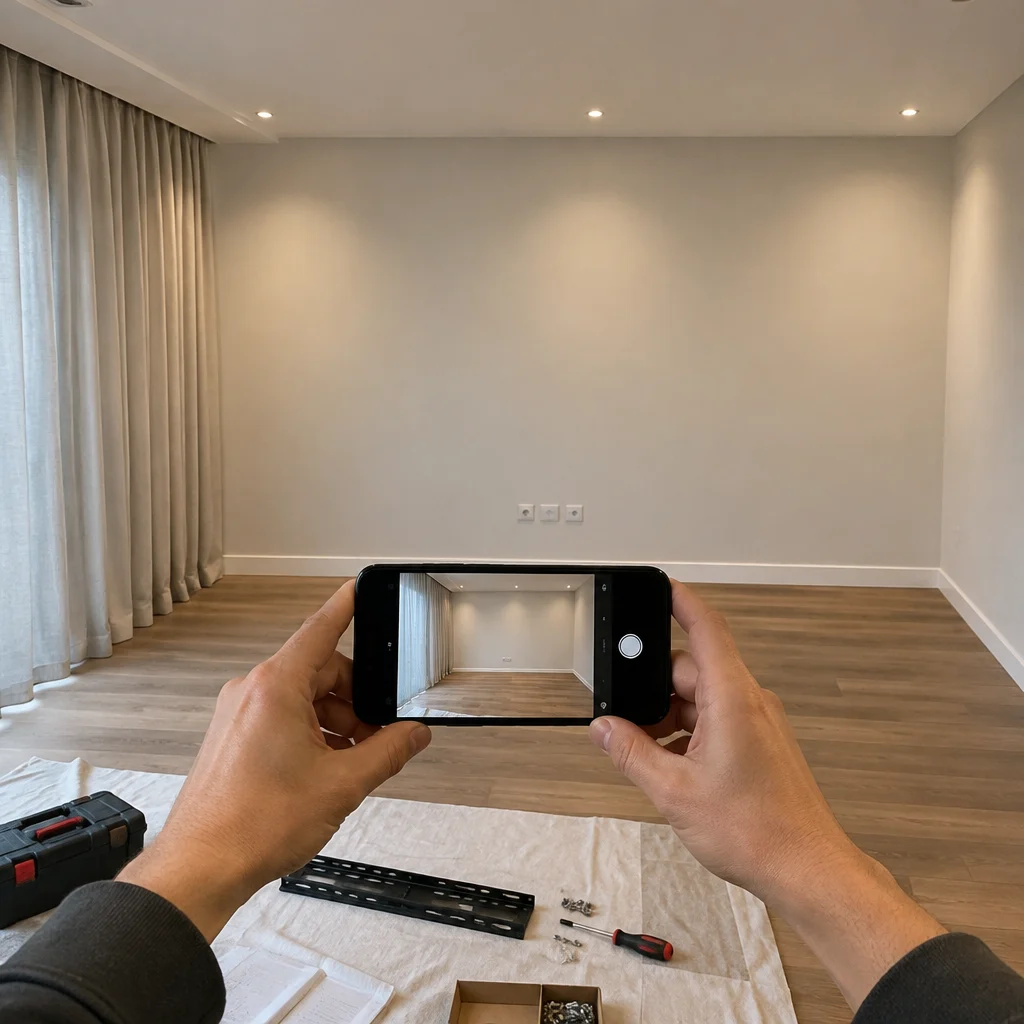
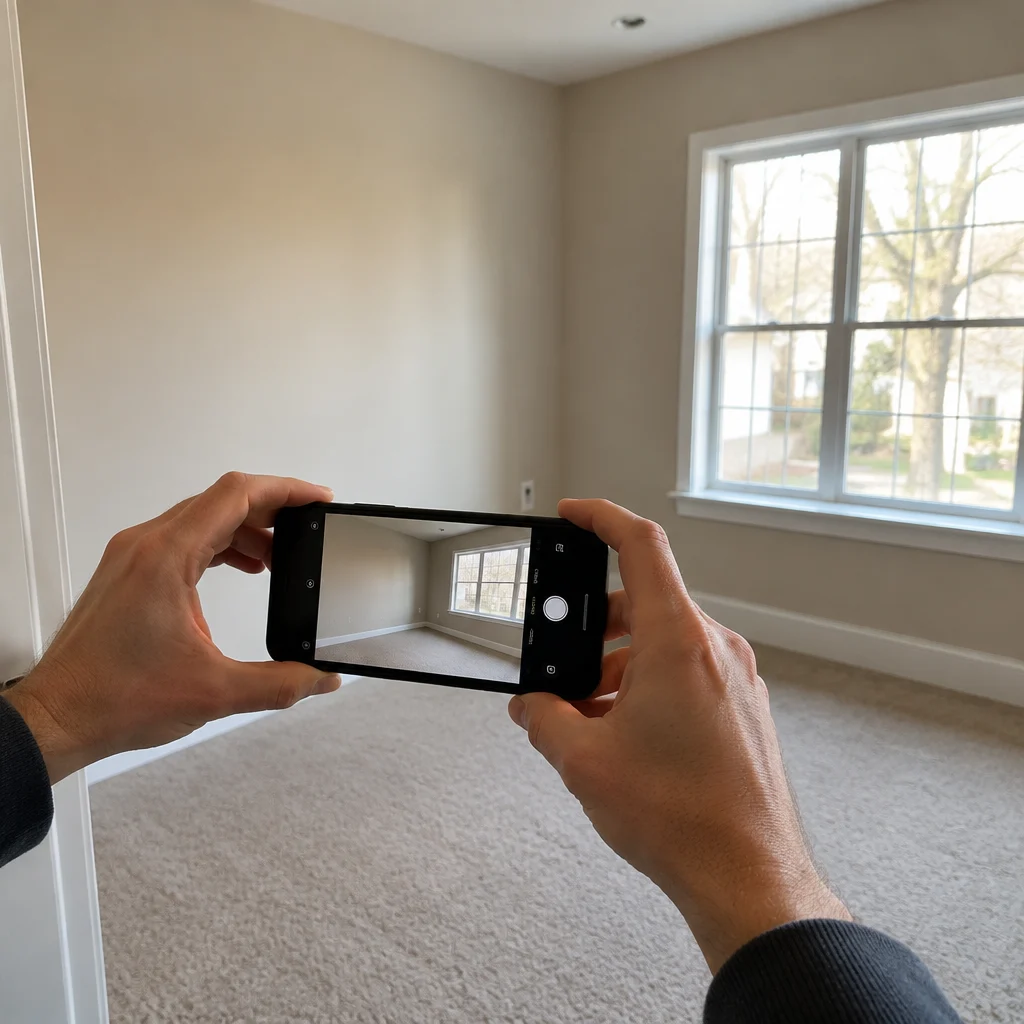
Загрузите снимок комнаты, которую планируете превратить в домашний кинотеатр. Лучше всего подойдёт фотография, сделанная с уровня глаз, с хорошим освещением и без сильных искажений. Кадр должен захватывать стену, где будет экран, и хотя бы часть прилегающих стен — это поможет конструктору точнее вписать акустические панели и кресла. Загрузить своё фото можно прямо в онлайн-конструкторе HBlocks Design.
Шаг 3. Настройте параметры помещения
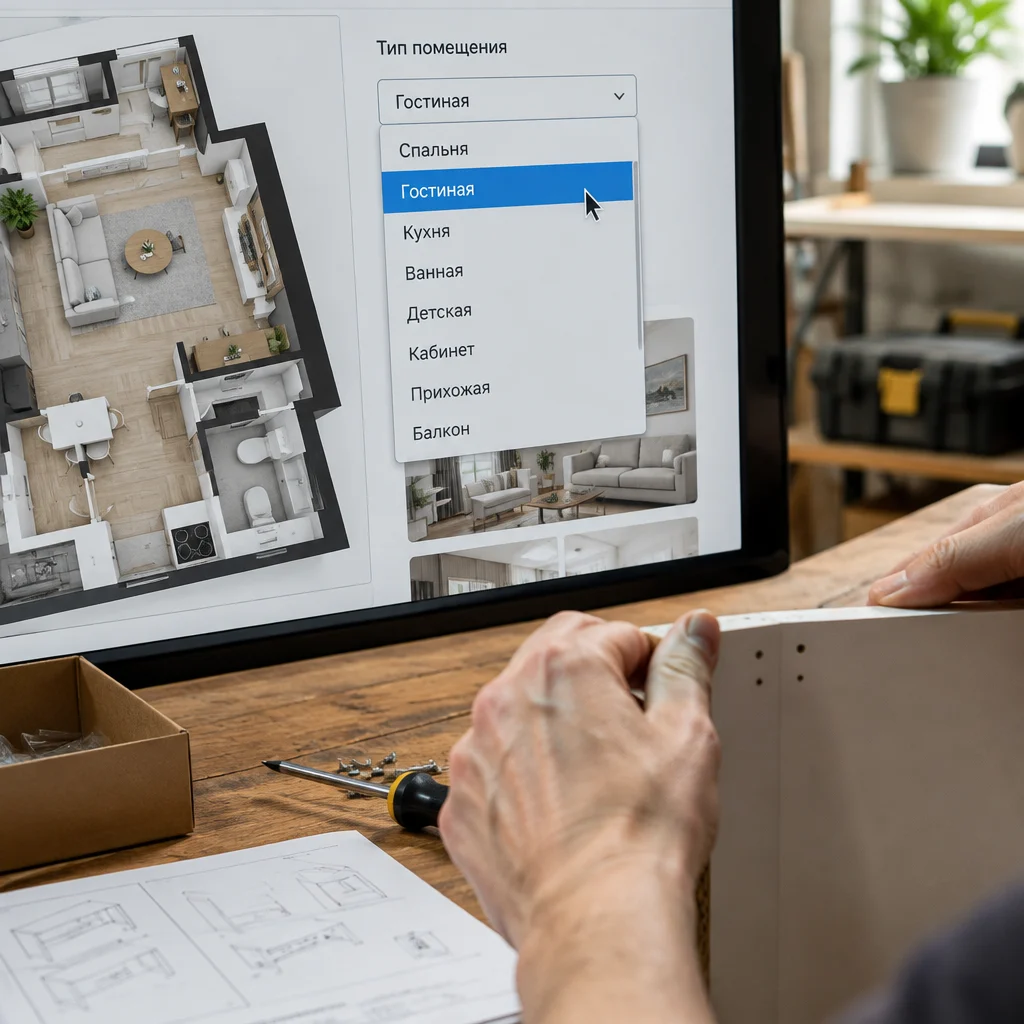
После загрузки фото выберите тип помещения. Для домашнего кинотеатра логично указать «Гостиная» или «Спальня» — в зависимости от того, где вы обустраиваете зону просмотра. Если в списке есть вариант «Кинозал» или «Медиа-комната», используйте его. Правильный тип помогает алгоритму учесть пропорции и назначение пространства.
Шаг 4. Выберите стиль «Техно» и добавьте детали
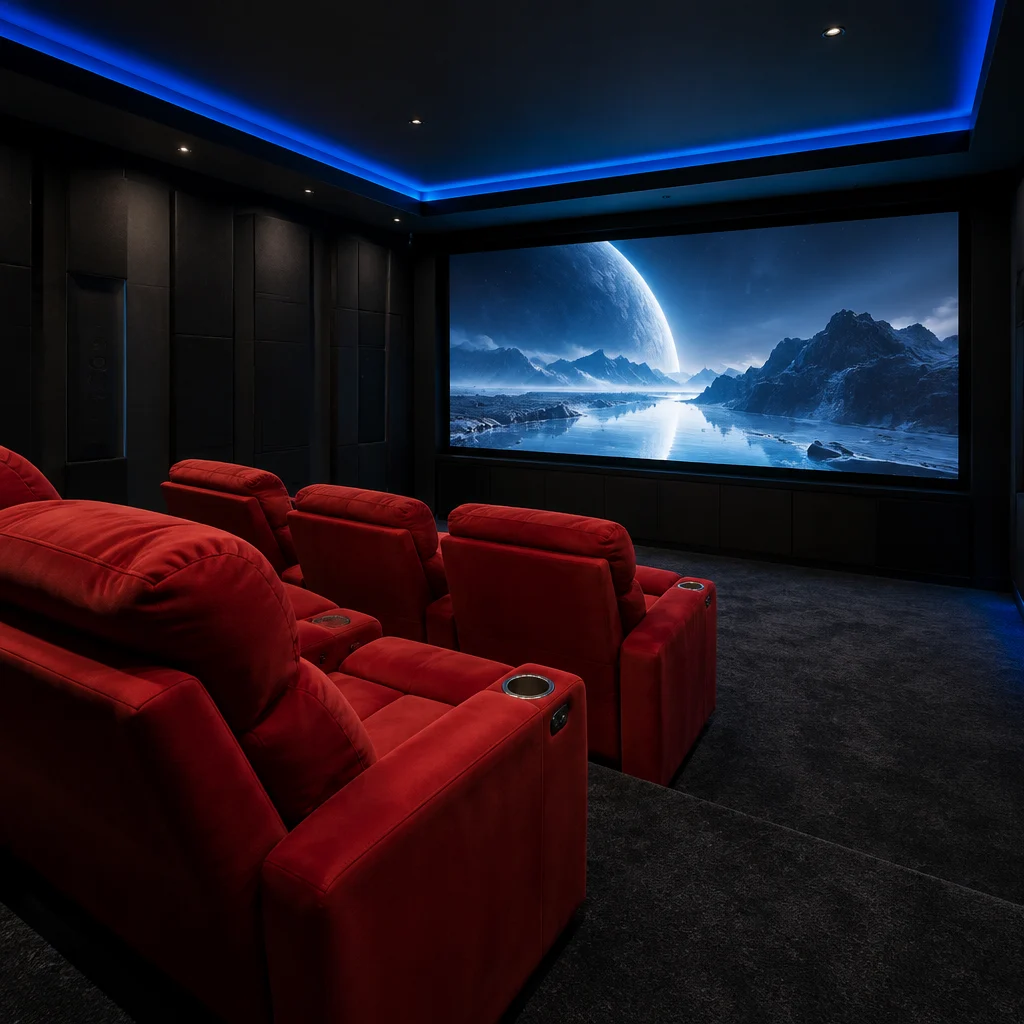
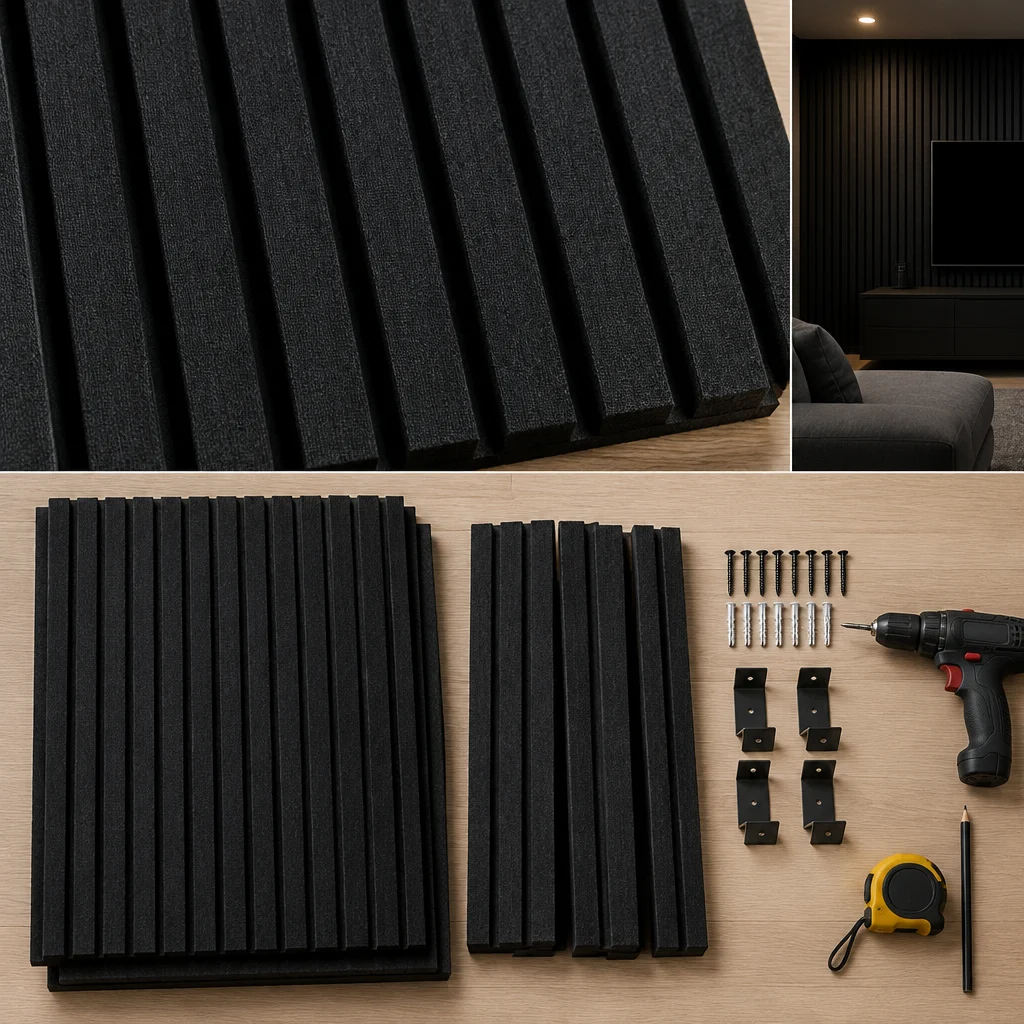
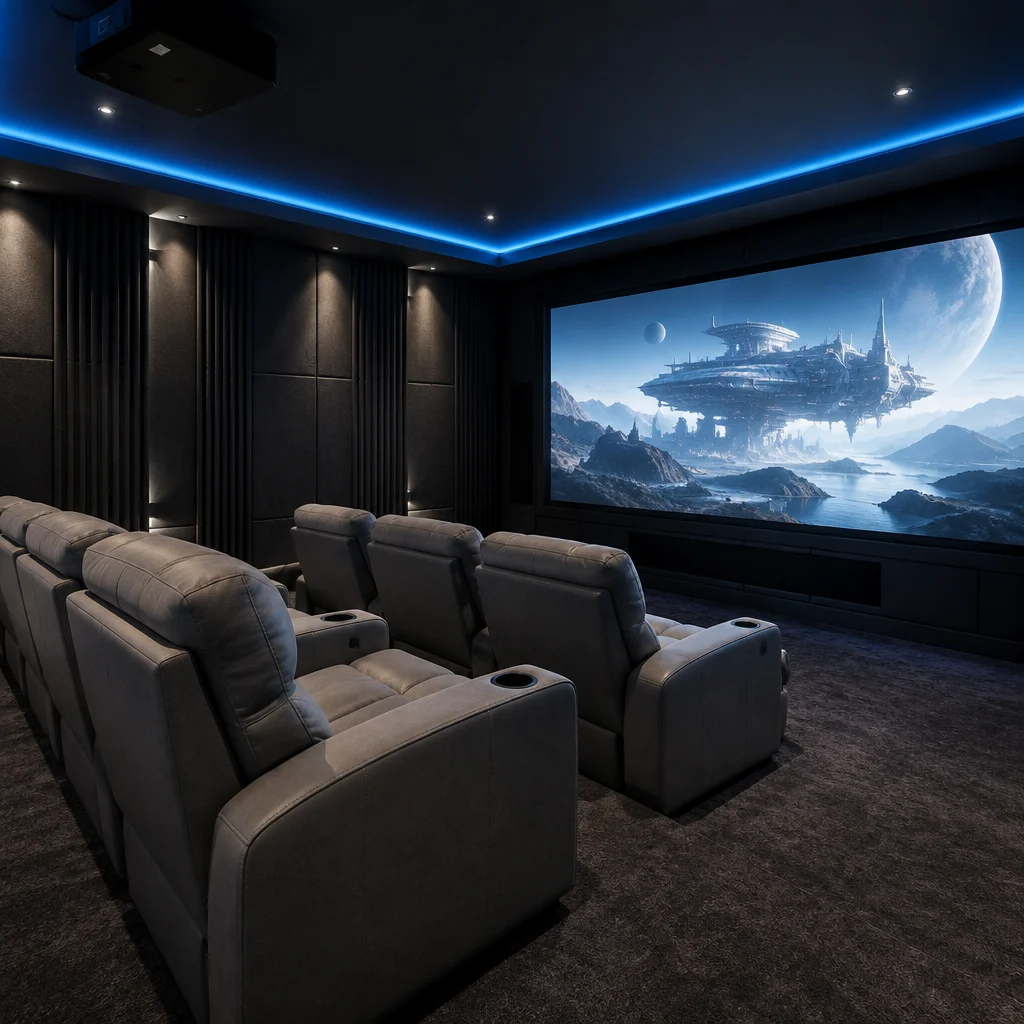
В каталоге стилей найдите «Техно». Этот стиль идеально ложится на концепцию домашнего кинотеатра: тёмная цветовая гамма, чёткие линии, обилие глянцевых и матовых поверхностей, технологичные акценты. Выбрав стиль, переходите к опциональным настройкам — «Элементы сцены» и «Референсы». Здесь можно текстом описать желаемые детали: «акустические панели на стенах, два ряда мягких кресел с подстаканниками, большой экран во всю стену, приглушённая светодиодная подсветка по периметру потолка». При необходимости приложите референсное изображение реального кинозала — это повысит точность генерации.
Шаг 5. Запустите генерацию и получите результат
Нажмите кнопку «Сгенерировать». Конструктор обработает загруженное фото, применит выбранный стиль и учтёт все текстовые подсказки. Через несколько секунд вы увидите интерьер с акустическими панелями, креслами и экраном. Если результат требует доработки, измените описание или замените референс и запустите генерацию заново. Каждая генерация списывает кредиты — актуальные тарифы смотрите на странице «Цены».
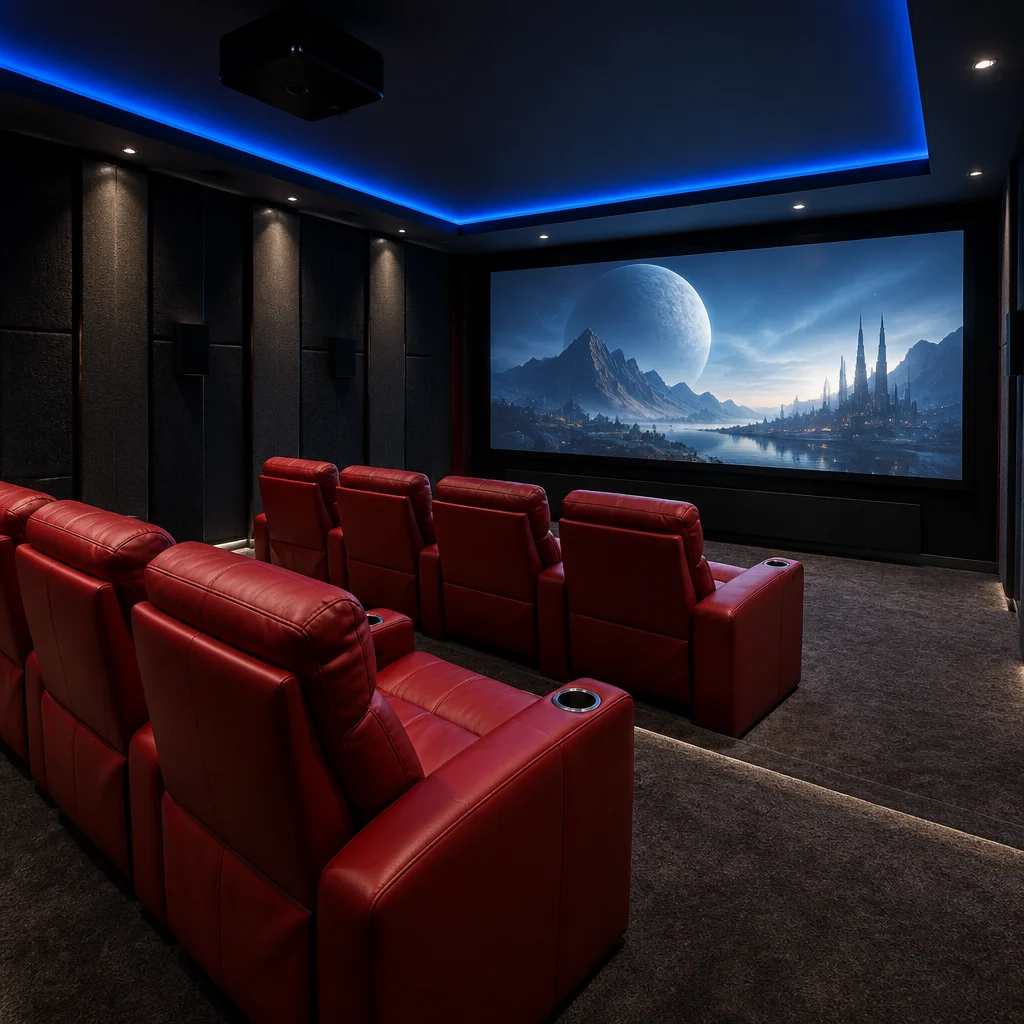
Как улучшить акустику и расположение кресел с помощью описания
Чтобы получить максимально реалистичный и функциональный кинозал, уточните в текстовом описании несколько ключевых моментов:
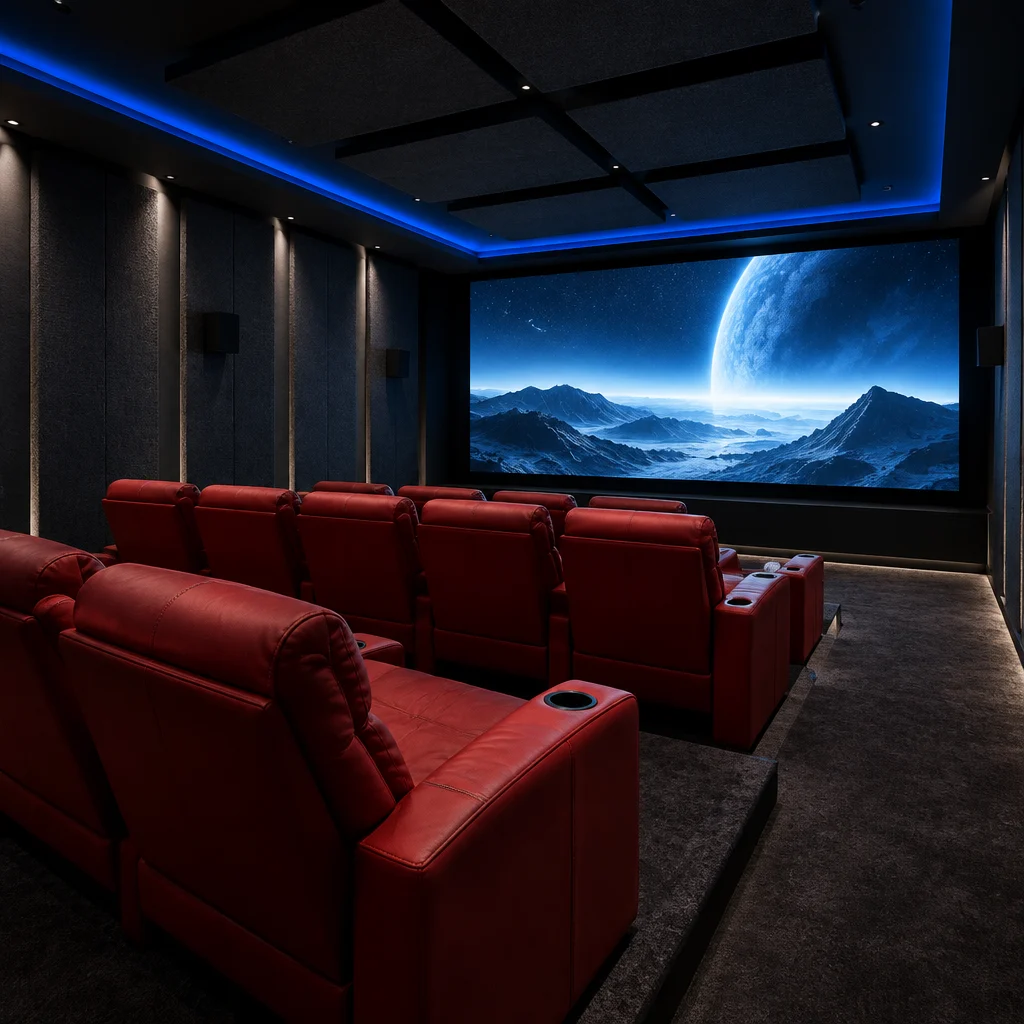
- Материал и цвет акустических панелей (например, «чёрные тканевые панели с вертикальными ламелями»).
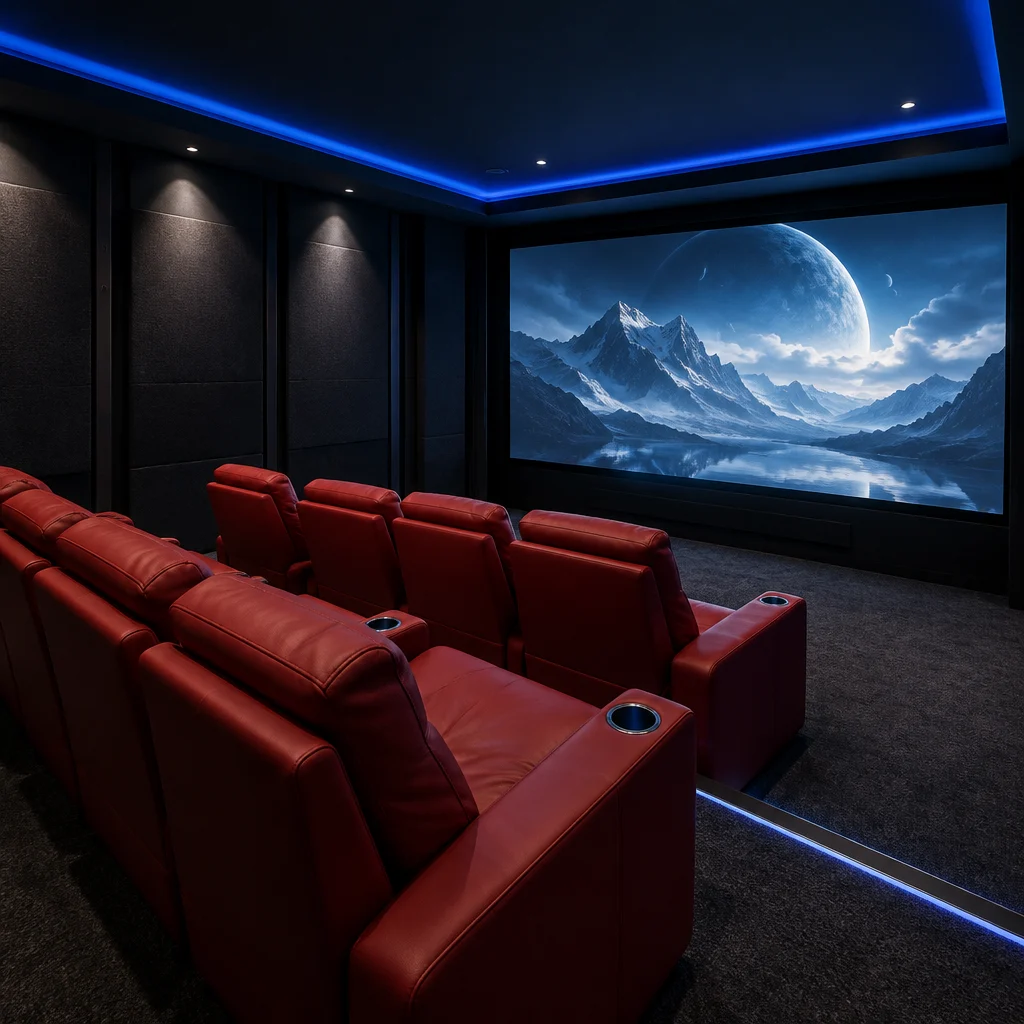
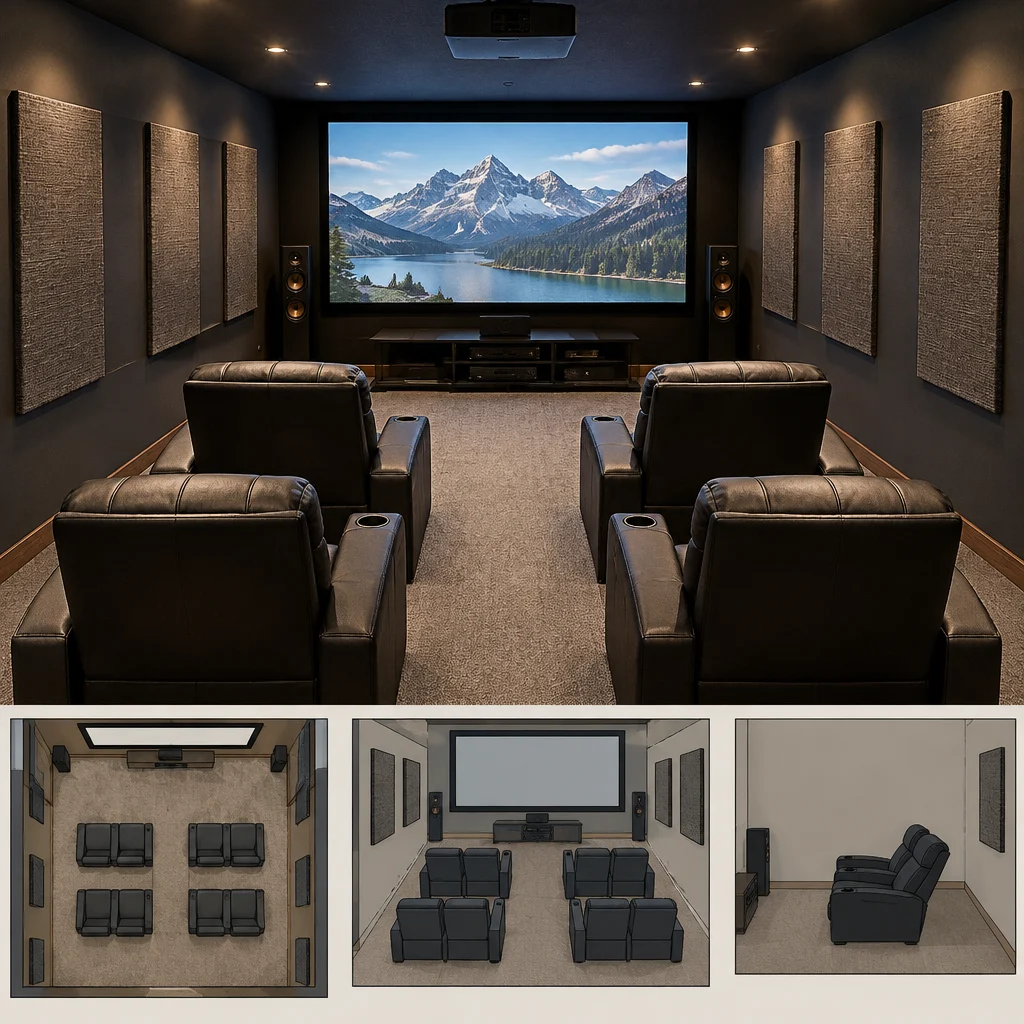
- Расположение кресел: «два ряда по три кресла, проход между ними».
- Тип экрана: «встроенный в стену, безрамный» или «моторизированный, опускающийся с потолка».
- Освещение: «тёплый приглушённый свет по периметру, без бликов на экране».
Для наглядности ниже приведена простая схема расстановки кресел. В конструкторе вы можете повторить такое расположение, указав в описании количество рядов и ширину проходов.
Советы по фото для идеального результата
Фотография — основа будущего проекта. Чтобы конструктор правильно вписал акустические панели и кресла, избегайте снимков с сильным контровым светом, захламлённых углов и слишком крупных планов. Если в комнате есть окно, задёрните шторы — в настоящем кинотеатре посторонний свет не нужен. Снимайте с того ракурса, с которого вы обычно смотрите в сторону будущего экрана. При необходимости повторите съёмку — несколько дублей помогут выбрать самый удачный кадр.