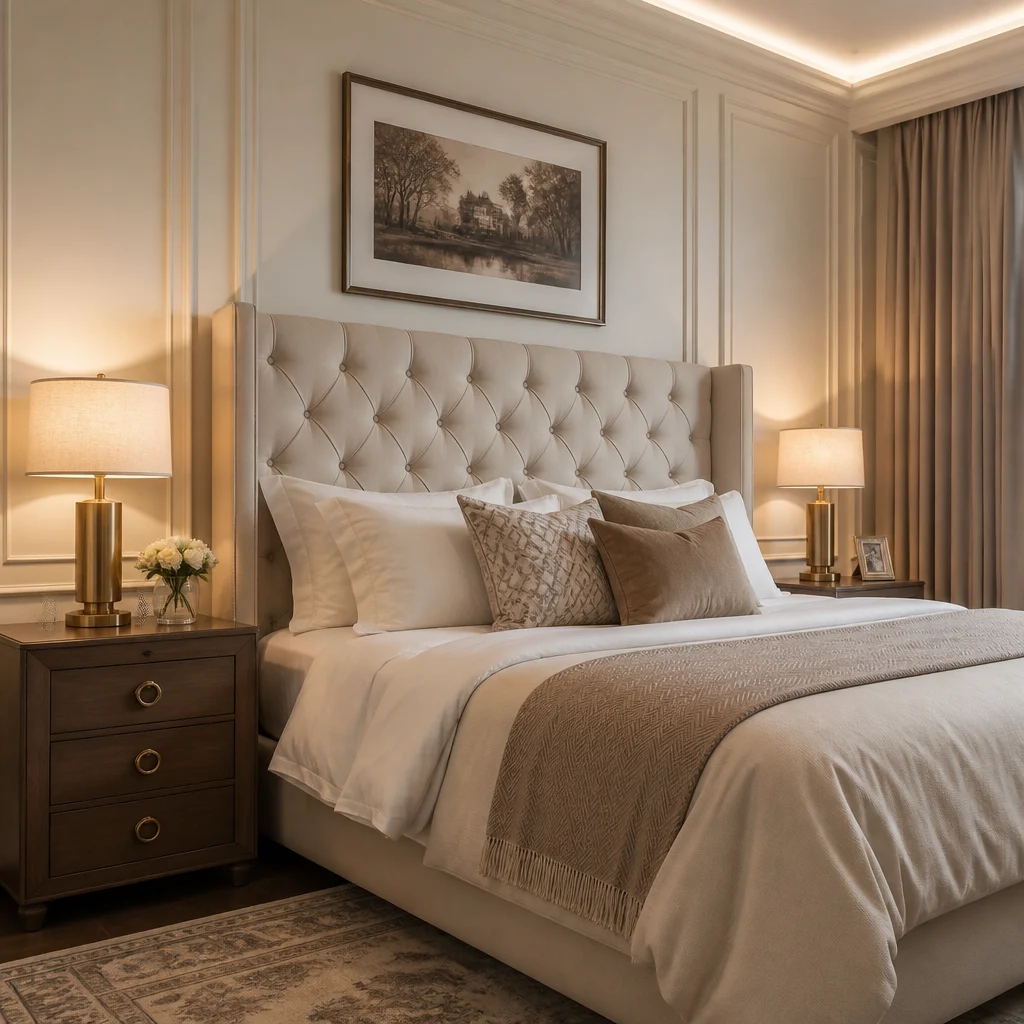
Шаг 1. Подготовка исходного снимка комнаты
Прежде чем открыть онлайн-конструктор HBlocks Design, сделайте качественный кадр вашей спальни. Фотография — фундамент, на который ляжет будущий дизайн, поэтому соблюдайте несколько простых правил: снимайте при дневном освещении, избегайте резких теней и захламлённых углов, держите камеру на уровне глаз. Лучше всего, если в кадр попадёт та стена, у которой планируется разместить кровать. Если изголовье должно быть центральным элементом, убедитесь, что будущая зона кровати видна полностью и не перекрыта мебелью.
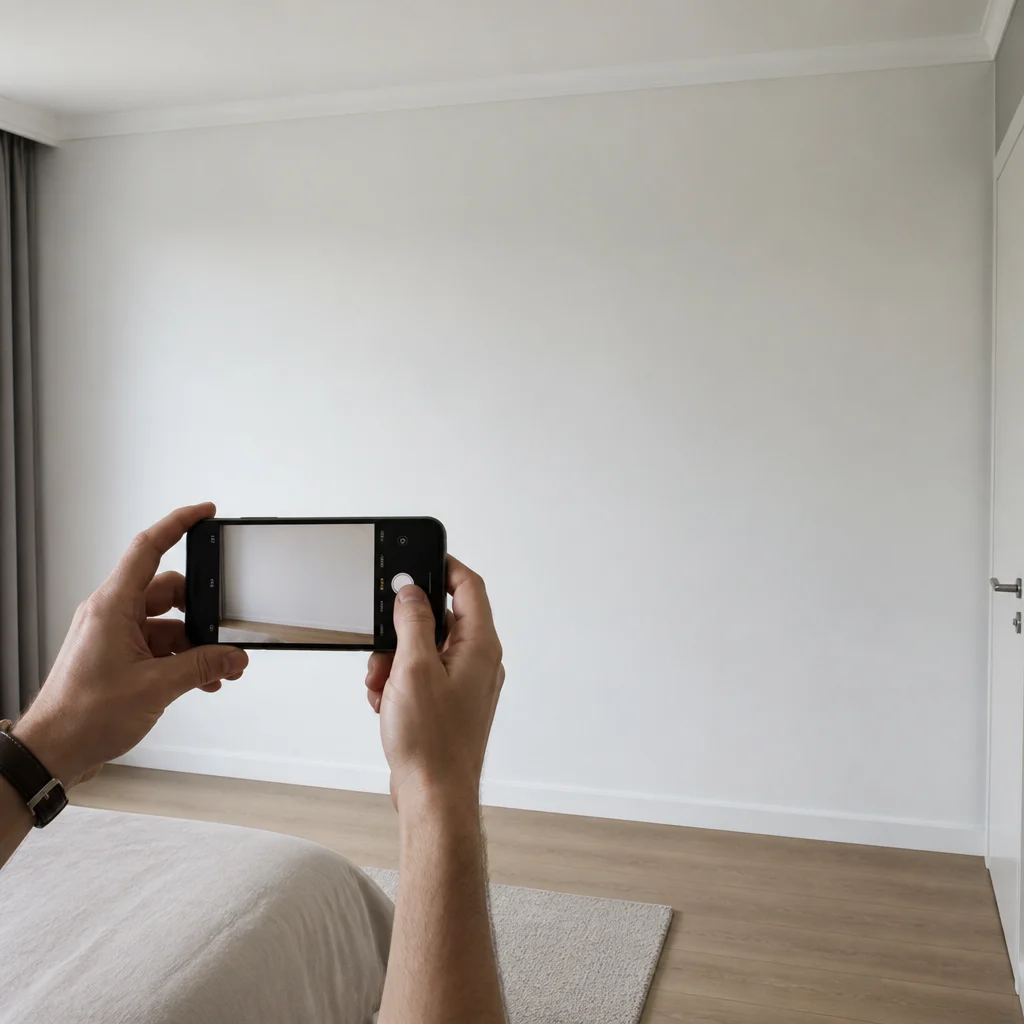
Для тесных помещений можно сделать панорамный кадр, слегка отступив в угол. Загружать фото вы будете уже внутри конструктора, поэтому сохраните файл на устройстве в формате JPEG или PNG — система принимает оба варианта.
Шаг 2. Переход в пошаговый режим и загрузка снимка
На странице конструктора переключитесь на вкладку «Интерьер». Затем в переключателе «Режим конструктора» выберите «Пошаговый» — именно он проведёт вас от фото до готового эскиза с минимальным количеством ручных настроек. Нажмите на область загрузки и укажите путь к сохранённому снимку. Система сразу покажет превью; если ракурс кажется неудачным, замените фото до перехода к следующим шагам.
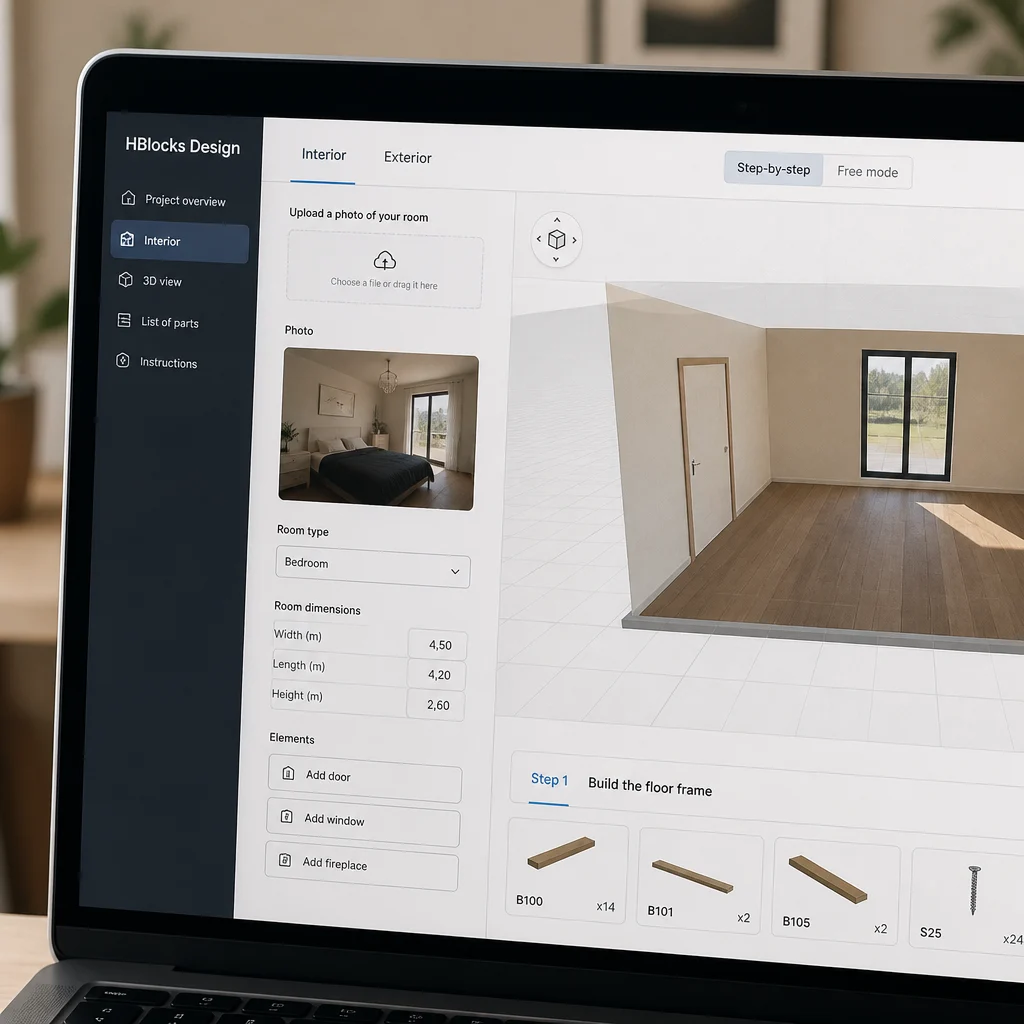
Если вы работаете в сервисе впервые, кнопка генерации будет называться «Войти и сгенерировать» — это нормально. Быстрая регистрация сохранит ваши проекты и позволит вернуться к ним позже. После авторизации кнопка изменится на «Сгенерировать».
Шаг 3. Выбор типа помещения и назначения
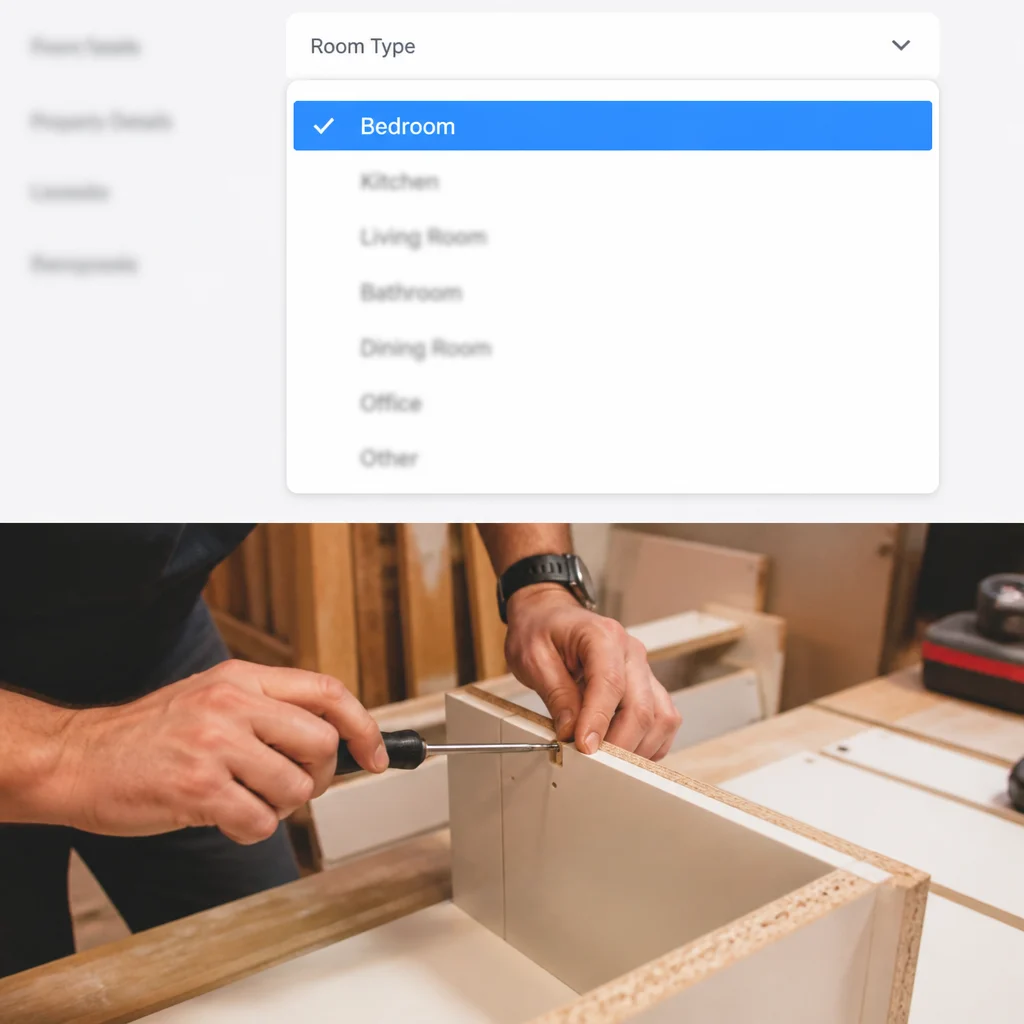
Сразу после загрузки откроется выпадающий список «Тип помещения». Найдите в нём пункт «Спальня». Это не просто формальность: выбор влияет на внутренние алгоритмы подбора мебели, освещения и цветовой гаммы. Благодаря ему конструктор будет предлагать кровати, прикроватные тумбы, текстиль и аксессуары, уместные именно в зоне отдыха, а не в гостиной или кухне.
Шаг 4. Определение стиля интерьера
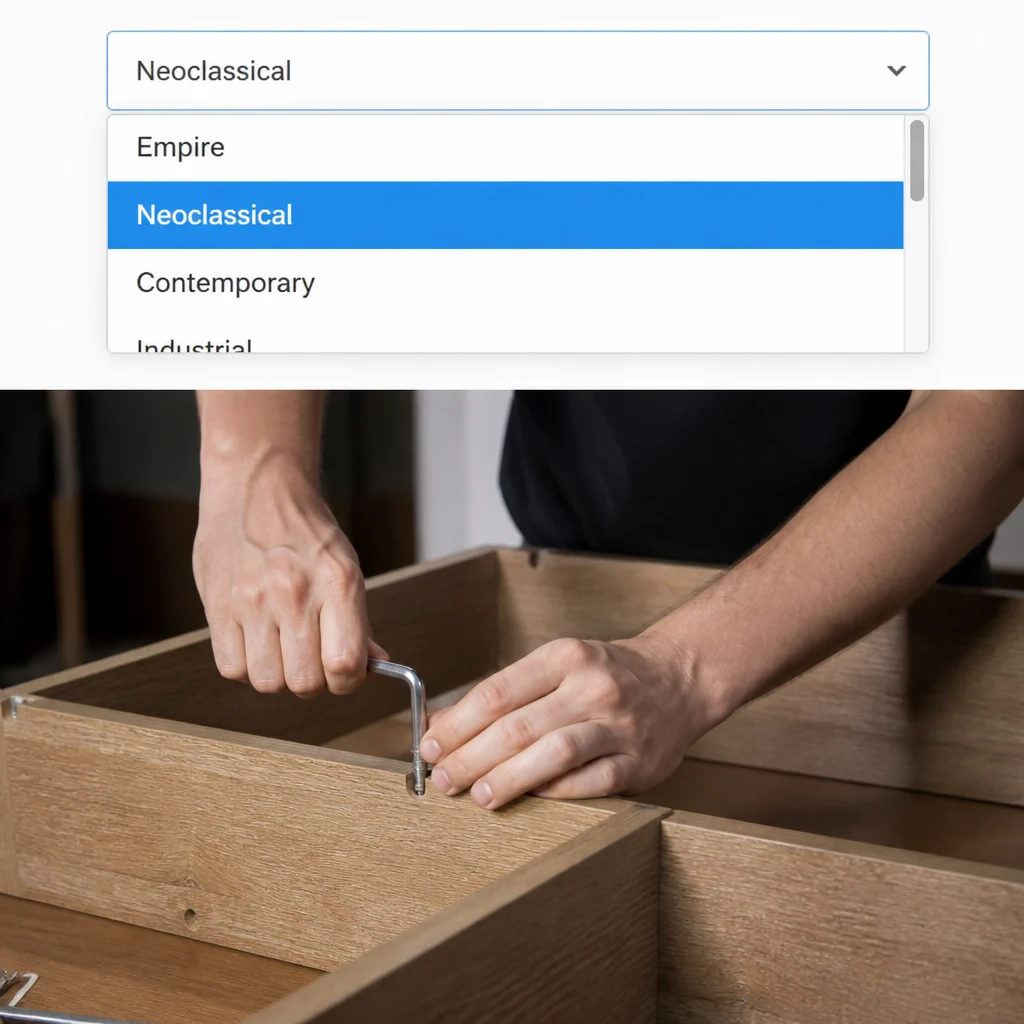
Следующий раскрывающийся список — «Стиль». Здесь собраны десятки готовых типов дизайна, и ваша задача — выбрать тот, который лучше всего подчеркнёт характер спальни. Для мягкого изголовья и парных тумб особенно удачно смотрится Неоклассика: благородные пропорции, спокойная палитра, деликатный декор. Также можно рассмотреть «Ампир», если хочется торжественности, или «Контемпорари», чтобы добавить больше лёгкости.
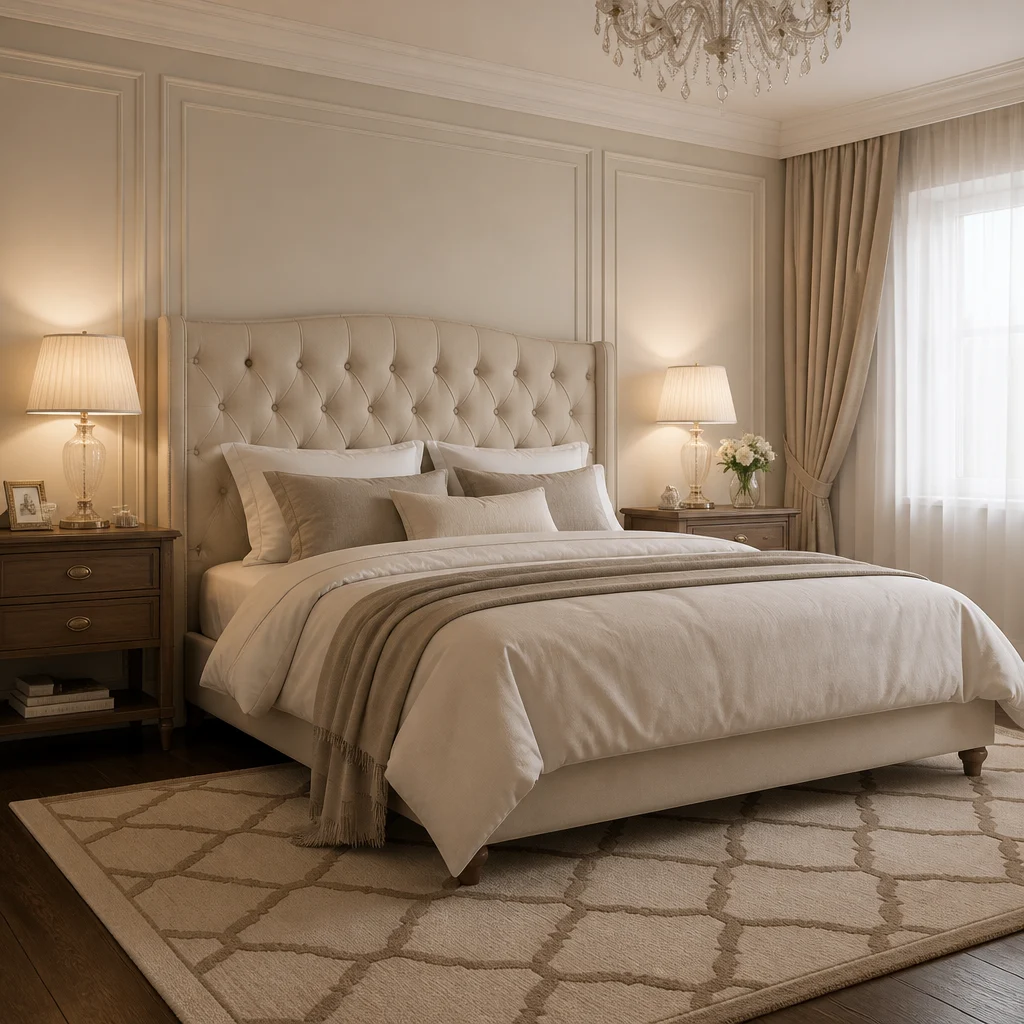
Не бойтесь экспериментировать: если первый вариант покажется холодным, вы всегда сможете вернуться и сменить стиль перед повторной генерацией. Для этого урока оставим «Неоклассика».
Шаг 5. Уточнение сцены через элементы и референсы
В пошаговом режиме предусмотрены дополнительные поля, которые помогут конкретизировать обстановку. Поле «Элементы сцены» принимает короткое текстовое описание объектов, которые обязательно должны появиться в кадре. Напишите, например: «кровать с высоким мягким изголовьем, обитым бежевым велюром, две прикроватные тумбы из тёмного дерева, настольные лампы с абажурами цвета слоновой кости». Чем точнее формулировка, тем ближе результат к задумке.

Также вы можете добавить одно или несколько изображений в блок «Референсы». Подойдут скриншоты из журналов, фотографии понравившихся отелей или даже кадры из портфолио дизайнеров. Конструктор учтёт цветовую гамму и композицию референсов при формировании эскиза. Это особенно полезно, когда вы точно знаете, какую форму изголовья хотите видеть — например, каретную стяжку или плавные скруглённые углы.
Шаг 6. Запуск генерации и анализ вариантов
Когда все поля заполнены, нажмите кнопку «Сгенерировать». Система начнёт обработку; обычно это занимает около 30–60 секунд. На экране появится результат — один или несколько визуализированных эскизов спальни с расставленной мебелью и декором. Оцените, насколько точно воспроизведено мягкое изголовье, симметрично ли расположены тумбы, соответствует ли общее настроение выбранной неоклассике.
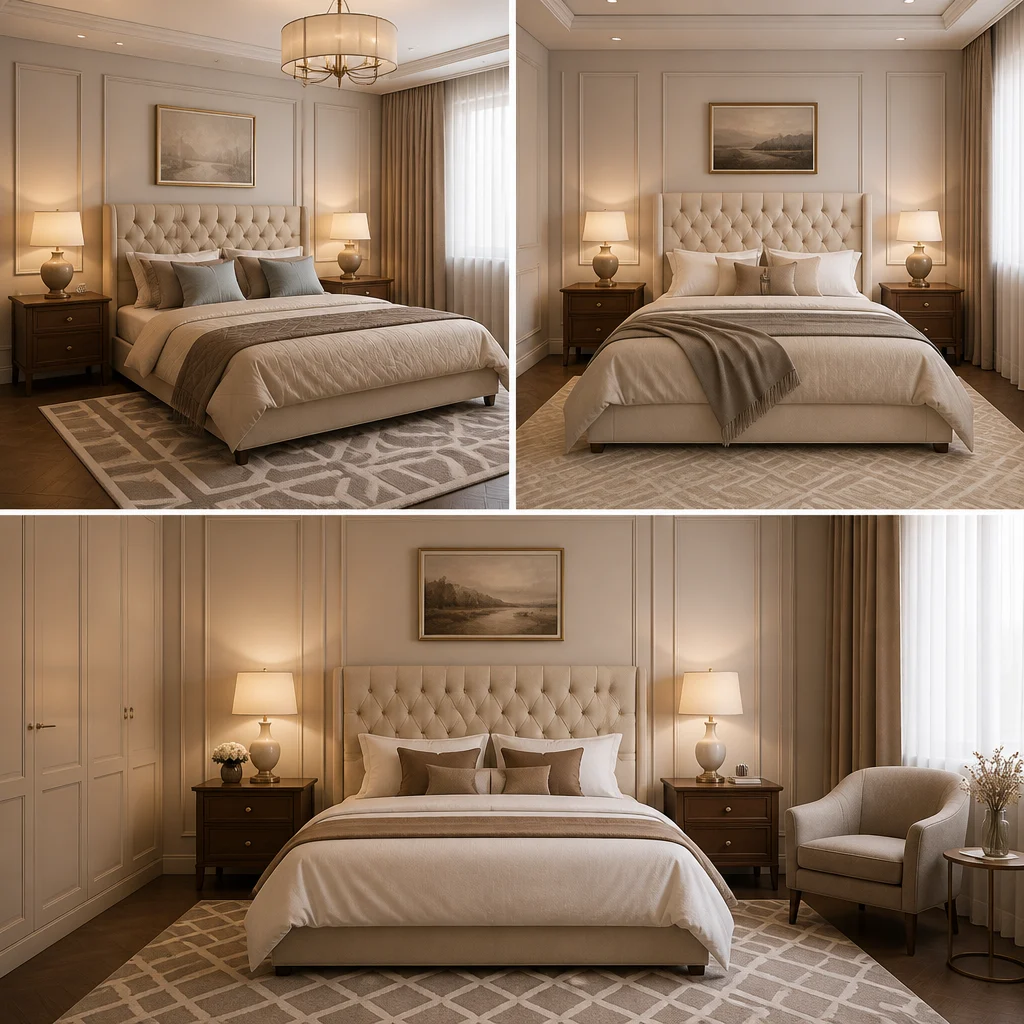
Если что-то не устраивает, не тратьте время на ручное редактирование в сторонних редакторах. Просто вернитесь на шаг назад, скорректируйте текстовое описание или замените референс — и запустите генерацию заново. Каждая итерация приближает вас к идеальному интерьеру.
Шаг 7. Детальная доводка с помощью текстовых подсказок
После получения базового варианта можно усилить акценты. Например, если тумбы кажутся слишком массивными, уточните в поле «Элементы сцены»: «прикроватные тумбы на изящных высоких ножках, фасады с фрезеровкой». Хотите больше мягкости — добавьте «пушистый ковёр у кровати, плотные портьеры до пола». Конструктор умеет работать с бытовыми прилагательными, поэтому описывайте обстановку живым языком, как если бы вы рассказывали о ней другу.
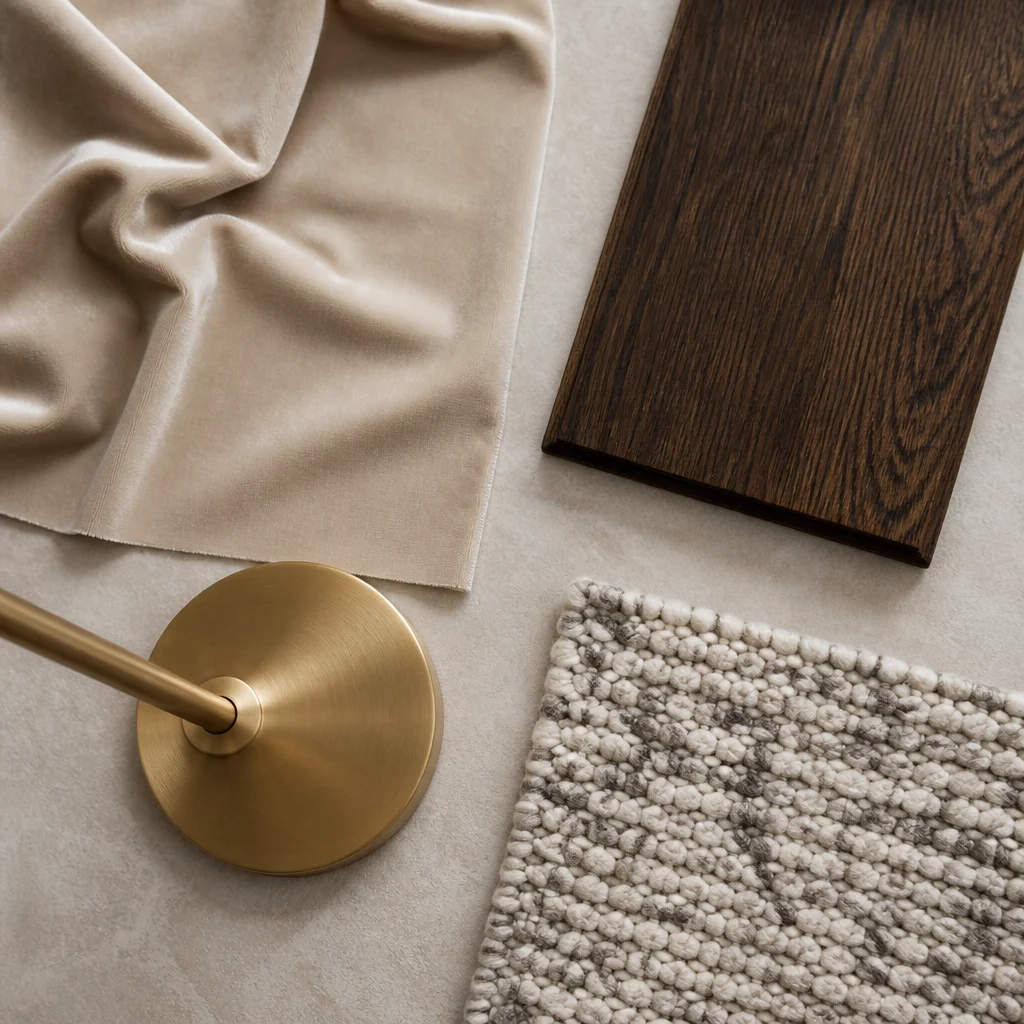
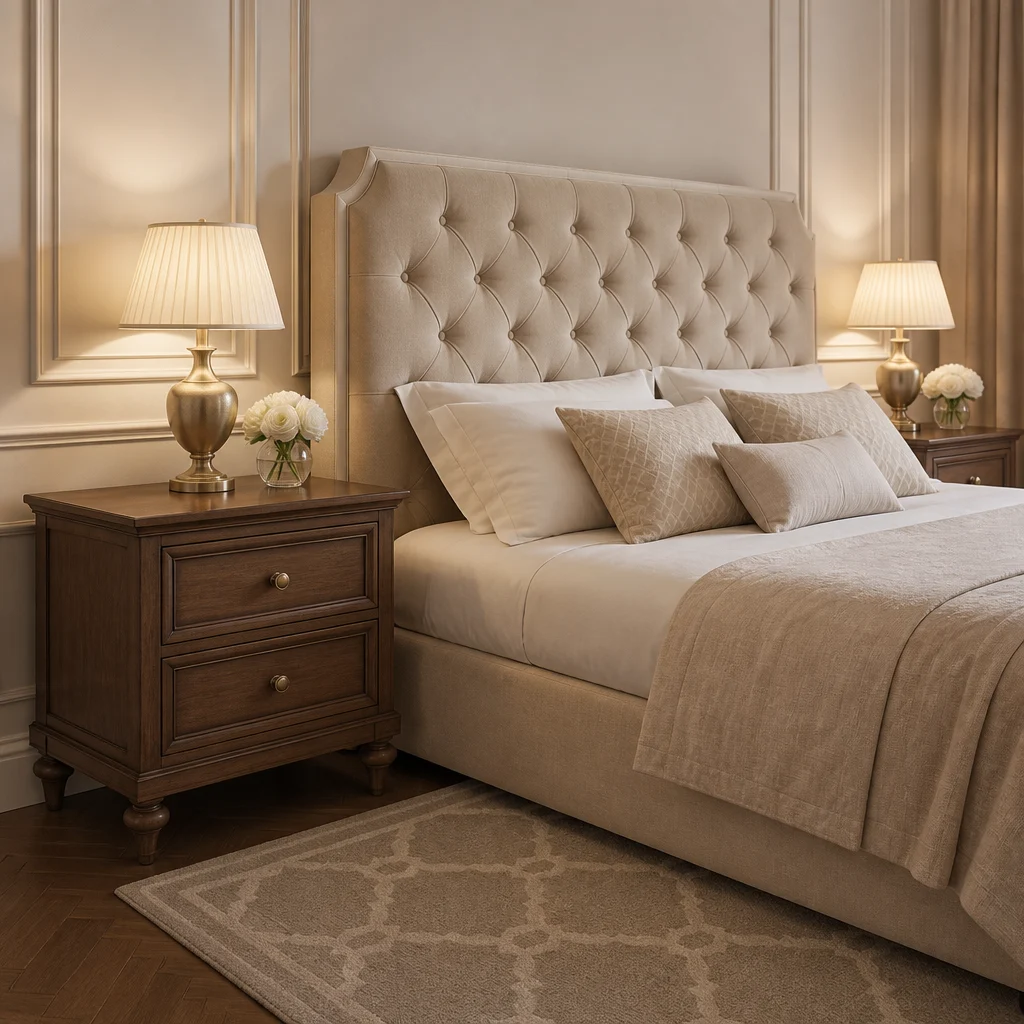
Обратите внимание на освещение: в неоклассических интерьерах оно должно быть многослойным. Укажите «тёплый рассеянный свет от люстры и бра, лёгкий полумрак». Такие нюансы создают ту самую атмосферу, ради которой и затевается проект.
Шаг 8. Сохранение проекта и использование результата
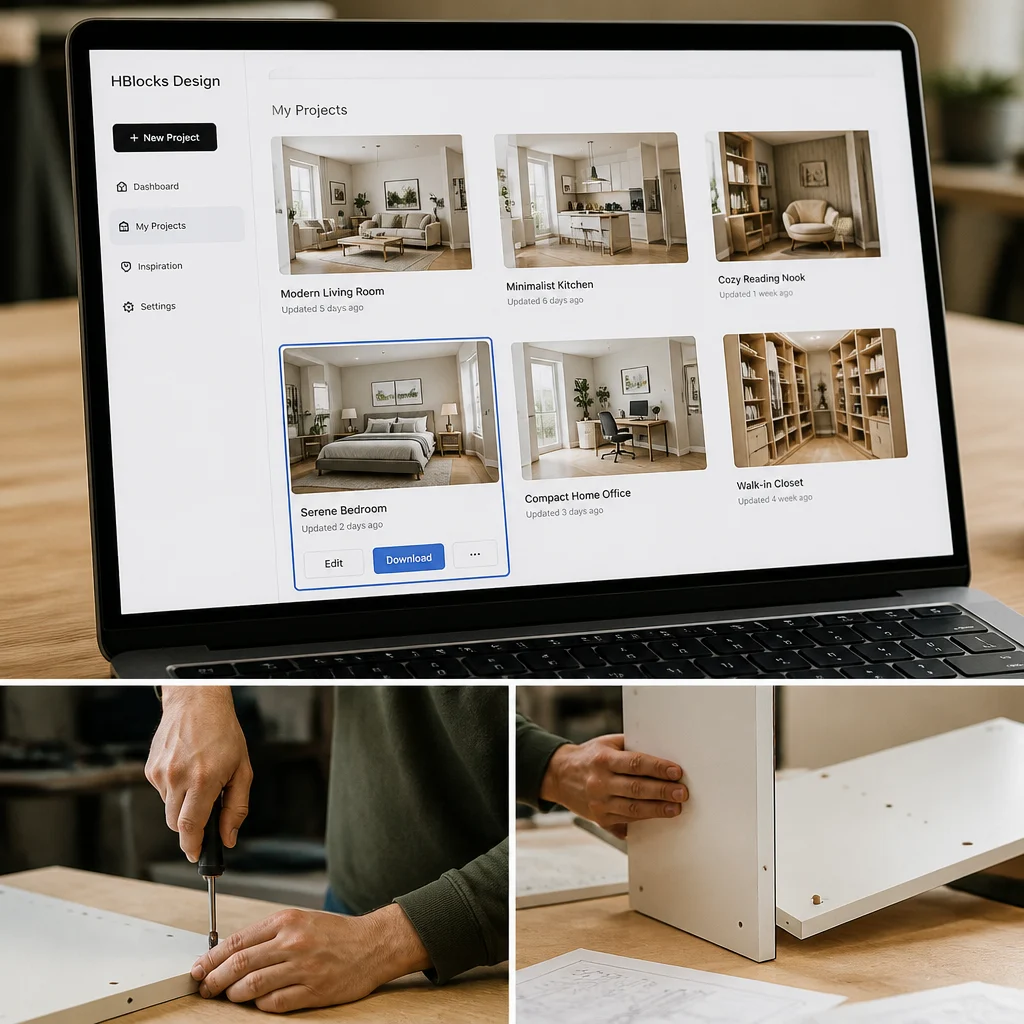
Готовый эскиз можно сохранить в личном кабинете. Зарегистрированные пользователи видят все свои проекты в истории генераций, могут вернуться к любому из них и продолжить доработку. Скачайте финальное изображение в высоком разрешении — оно пригодится для согласования с подрядчиками, подбора материалов или просто как ориентир при будущем ремонте.
Если в процессе работы вы замечаете, что хотите больше свободы в настройках, переключитесь в Свободный режим — там можно подробно описать сцену собственным промптом и управлять числом вариантов. Но для первой пробы пошаговый алгоритм даёт самый предсказуемый и стилистически выверенный результат.
Главное — не бояться пробовать. Потратив несколько минут на простые настройки, вы получите внятный визуальный план спальни, где мягкое изголовье и парные тумбы станут не просто мебелью, а центром гармоничного пространства для отдыха.