
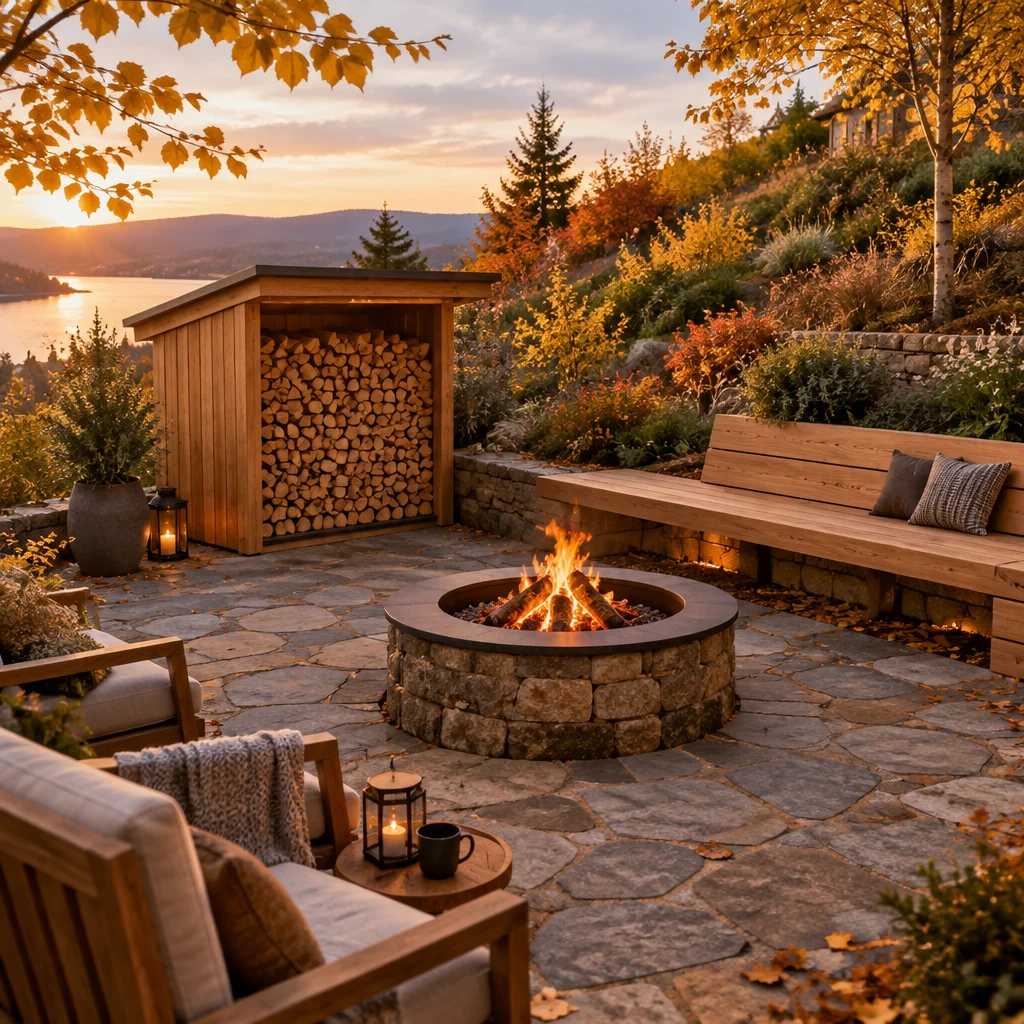
Осень — идеальное время, чтобы обустроить уютную зону отдыха с костром и продумать хранение дров. С помощью онлайн-конструктора HBlocks Design вы можете визуализировать патио с дровницей и скамьёй из лиственницы, загрузив фото своего участка. Рассказываем пошагово.
Шаг 1. Подготовка фотографии участка
Какой ракурс выбрать
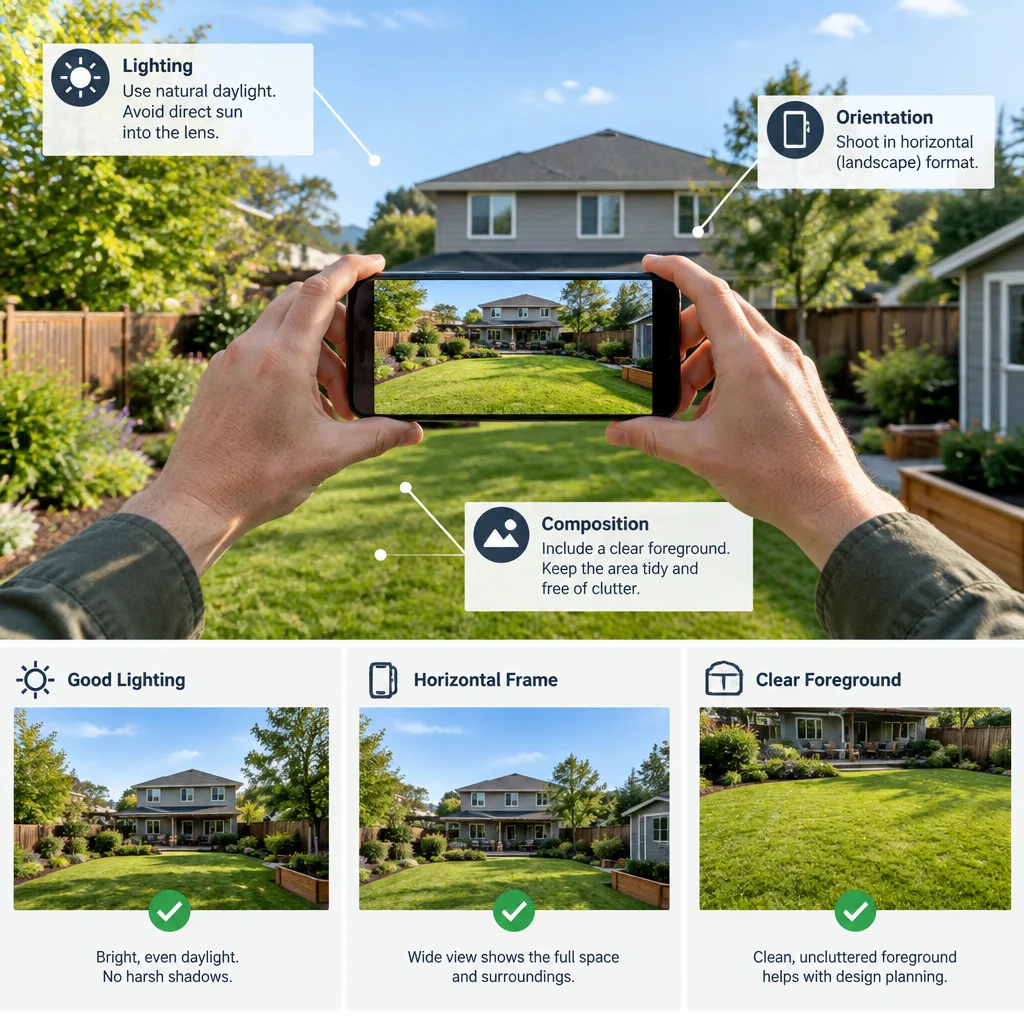
Для реалистичной визуализации важно снять участок с той точки, откуда вы будете видеть будущее патио. Встаньте примерно на уровне глаз, держите камеру горизонтально. Постарайтесь захватить достаточно пространства, чтобы нейросеть могла «понять» масштаб и перспективу. Если на участке уже есть строения или деревья, они помогут привязать объект к местности.
Требования к освещению и композиции
Снимайте при естественном дневном свете, избегая прямых солнечных лучей в объектив. Уберите из кадра временные предметы: садовый инвентарь, мусор, автомобили. Чем чище исходное фото, тем точнее будет результат. Формат — JPEG или PNG, размер не более 10 МБ.

Шаг 2. Выбор стиля в пошаговом режиме
Перейдите в онлайн-конструктор HBlocks Design и загрузите подготовленное фото. После загрузки вы окажетесь в пошаговом режиме (переключатель «Режим конструктора» должен стоять на «Пошаговый»). В верхней части интерфейса выберите вкладку «Участок».
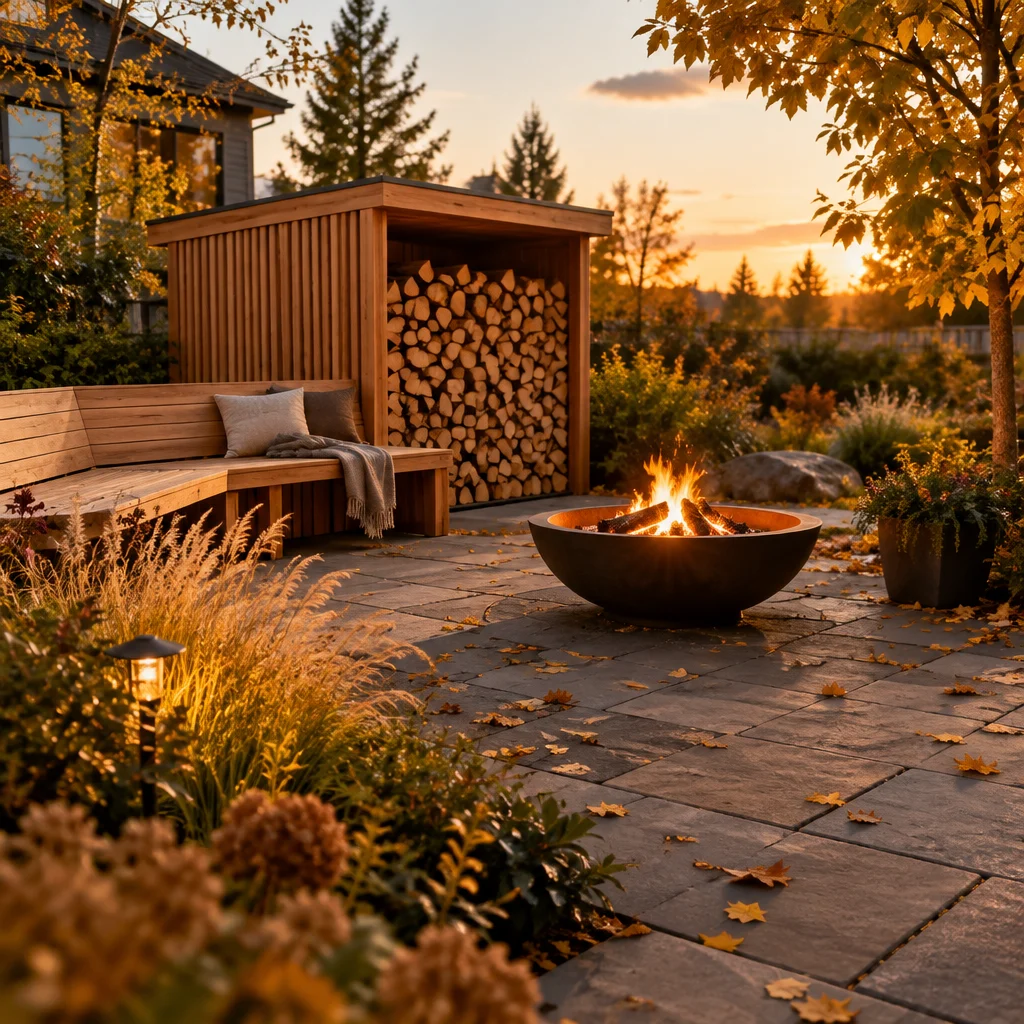
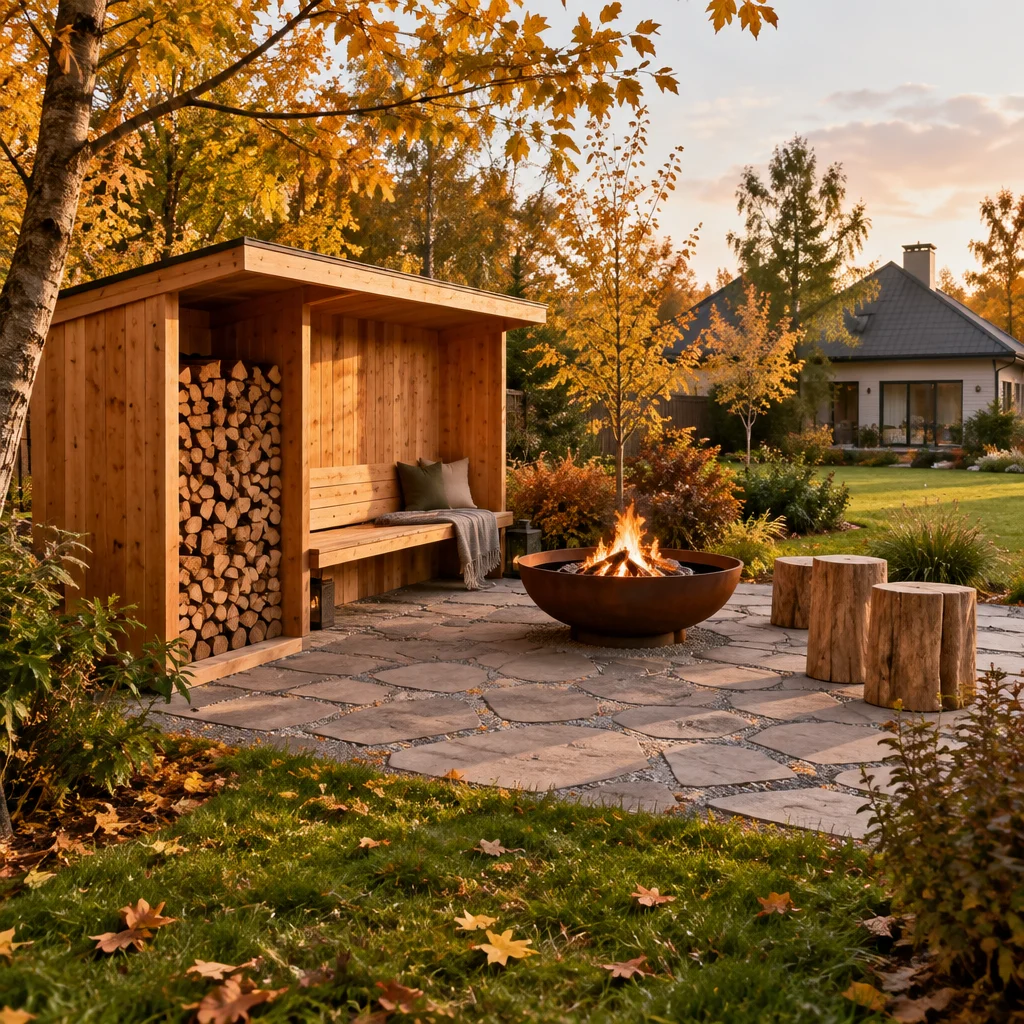
Теперь вам нужно выбрать стиль из каталога. Для патио с деревянными элементами хорошо подходят природные и уютные направления. Обратите внимание на «Модерн» — он сочетает чистые линии с натуральными материалами, что идеально для лиственницы. Также можно рассмотреть «Геометрический», если вы предпочитаете строгие формы, или «Этнический» для более самобытного облика. Нажмите на понравившийся стиль, чтобы применить его к сцене.
Обзор подходящих стилей для патио
Каждый стиль задаёт общее настроение: «Модерн» добавит лаконичности, «Геометрический» — чётких линий мощения, а «Этнический» — декоративных элементов. Вы можете переключаться между стилями и смотреть, как меняется предпросмотр (если он доступен в вашем тарифе).

Как стиль влияет на материалы и настроение
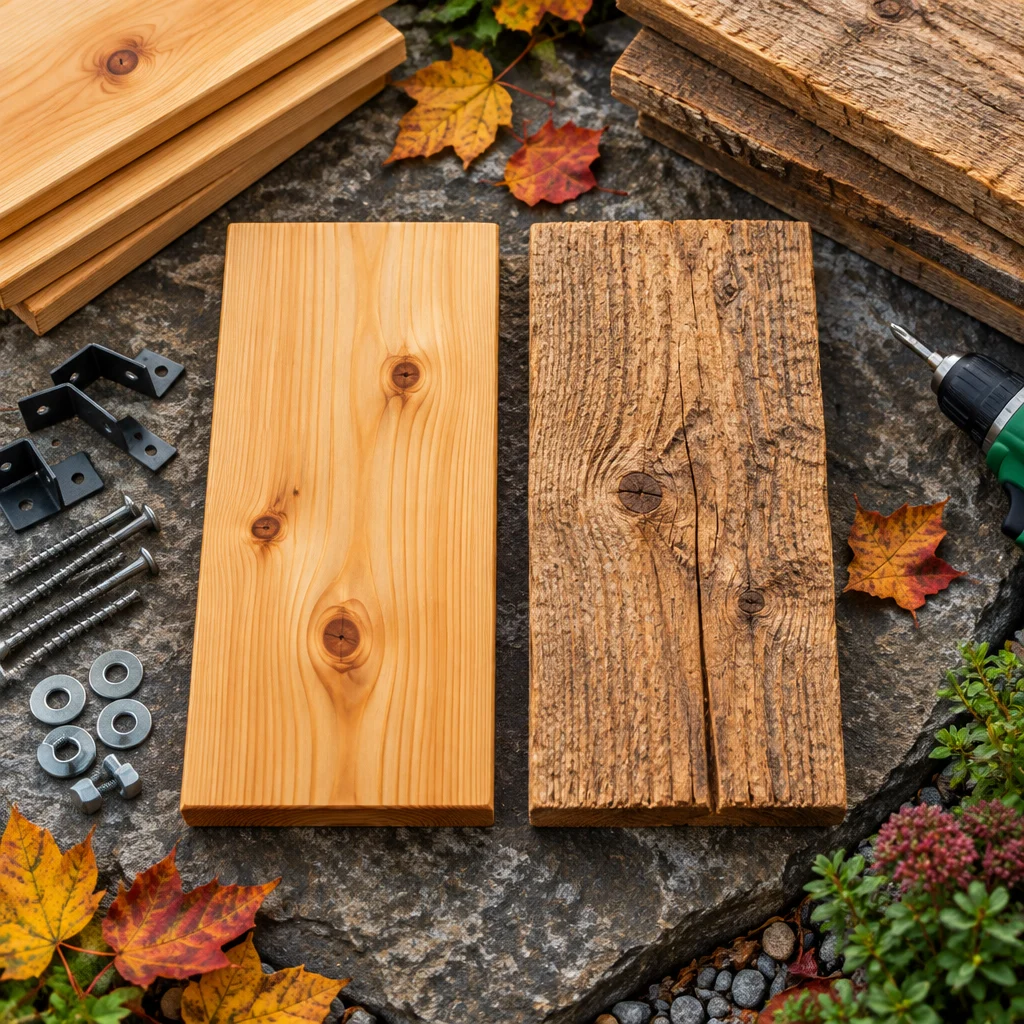
Помните, что стиль определяет не только цветовую гамму, но и характер материалов: в «Модерне» лиственница будет выглядеть строганой и гладкой, в «Этническом» — более фактурной, возможно, с резьбой. Учитывайте это при выборе.
Шаг 3. Добавление элементов сцены и референсов

Текстовое описание: ключевые детали
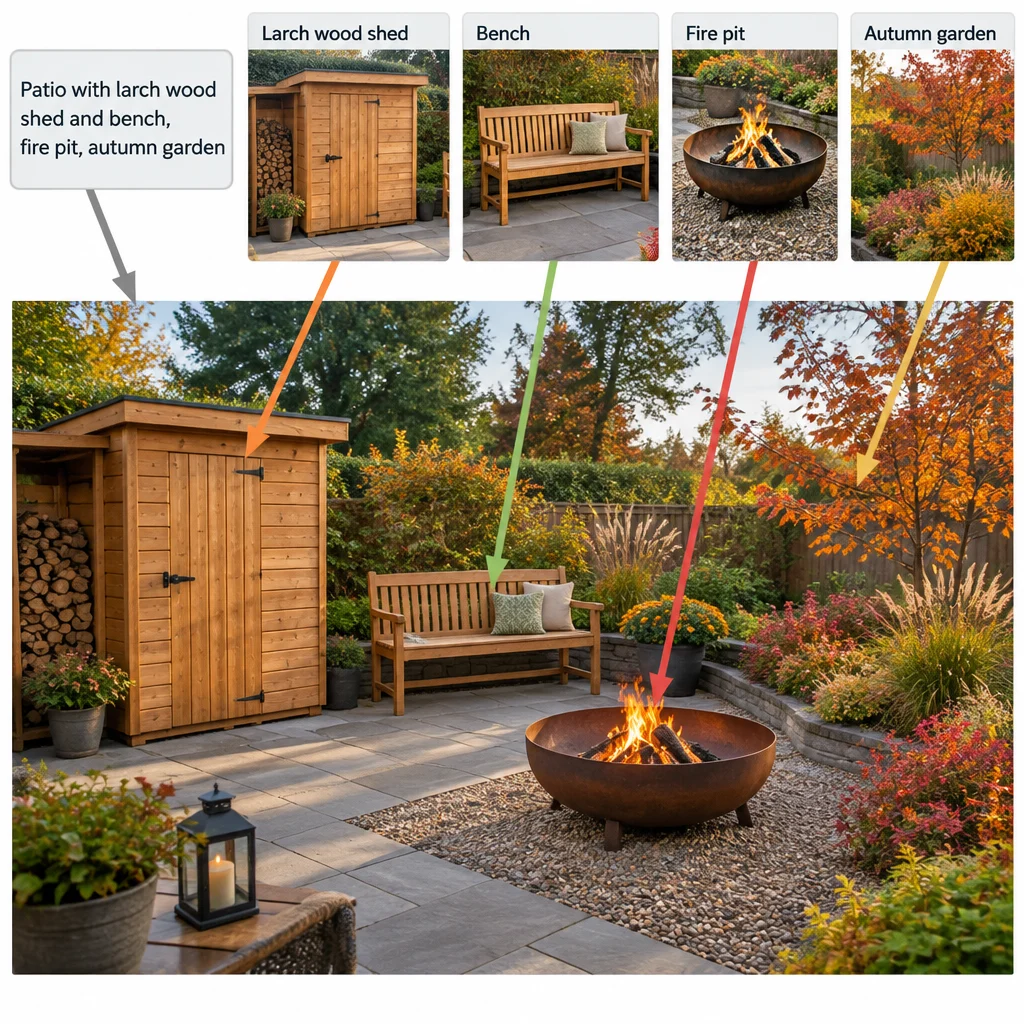
В пошаговом режиме есть поле для текстового описания. Здесь можно уточнить, что именно должно быть на патио. Например: «Патио с дровницей и скамьёй из лиственницы, кострище, вымощенная плиткой площадка, осенний сад, тёплый вечерний свет». Чем конкретнее описание, тем ближе результат к вашей задумке.
Использование референсных изображений
Дополнительно вы можете приложить референсы — фотографии понравившихся патио, дровниц или скамей. Загрузите 1–2 изображения через соответствующую кнопку. Нейросеть учтёт их стилистику и детали. Например, если вы хотите скамью с определённой спинкой или дровницу с крышей, покажите это на референсе.
Шаг 4. Настройка модели и генерация
Выбор варианта модели: «Вспышка» или «Сияние»
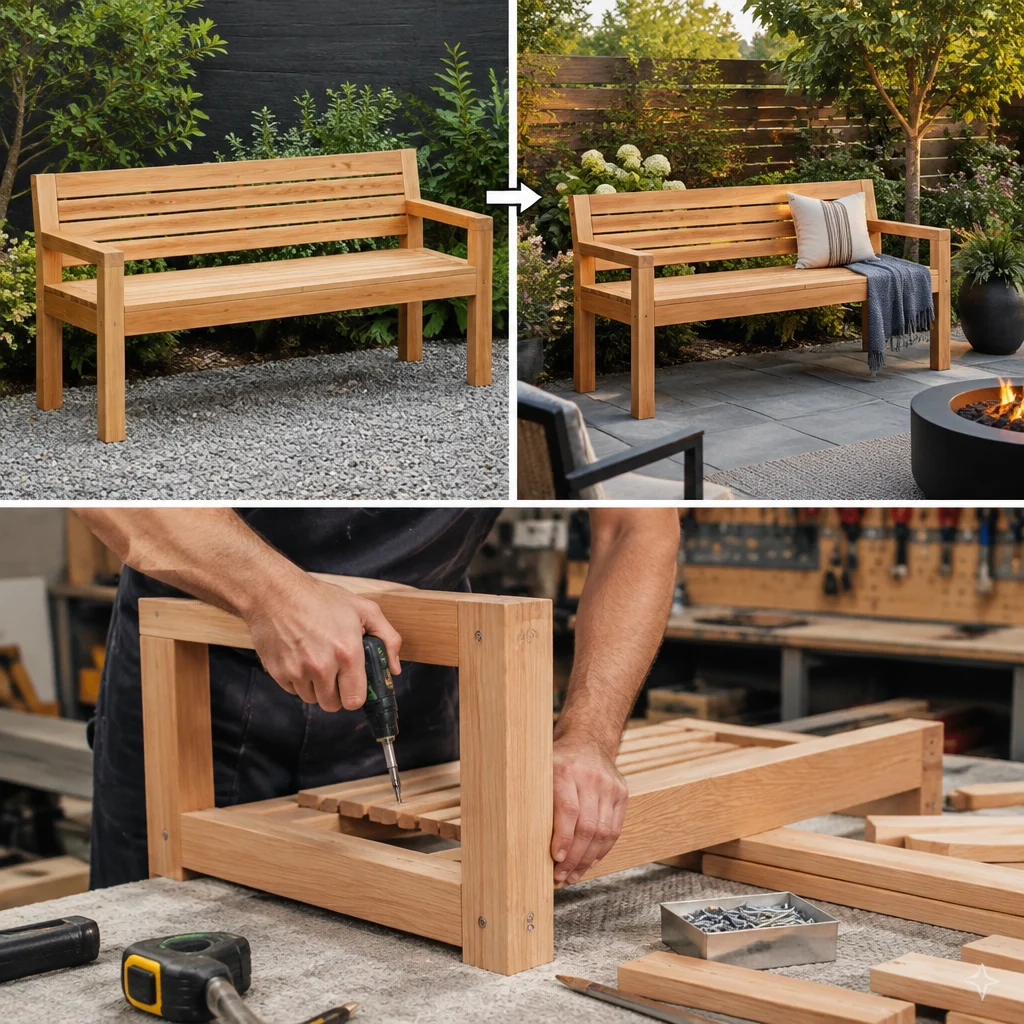
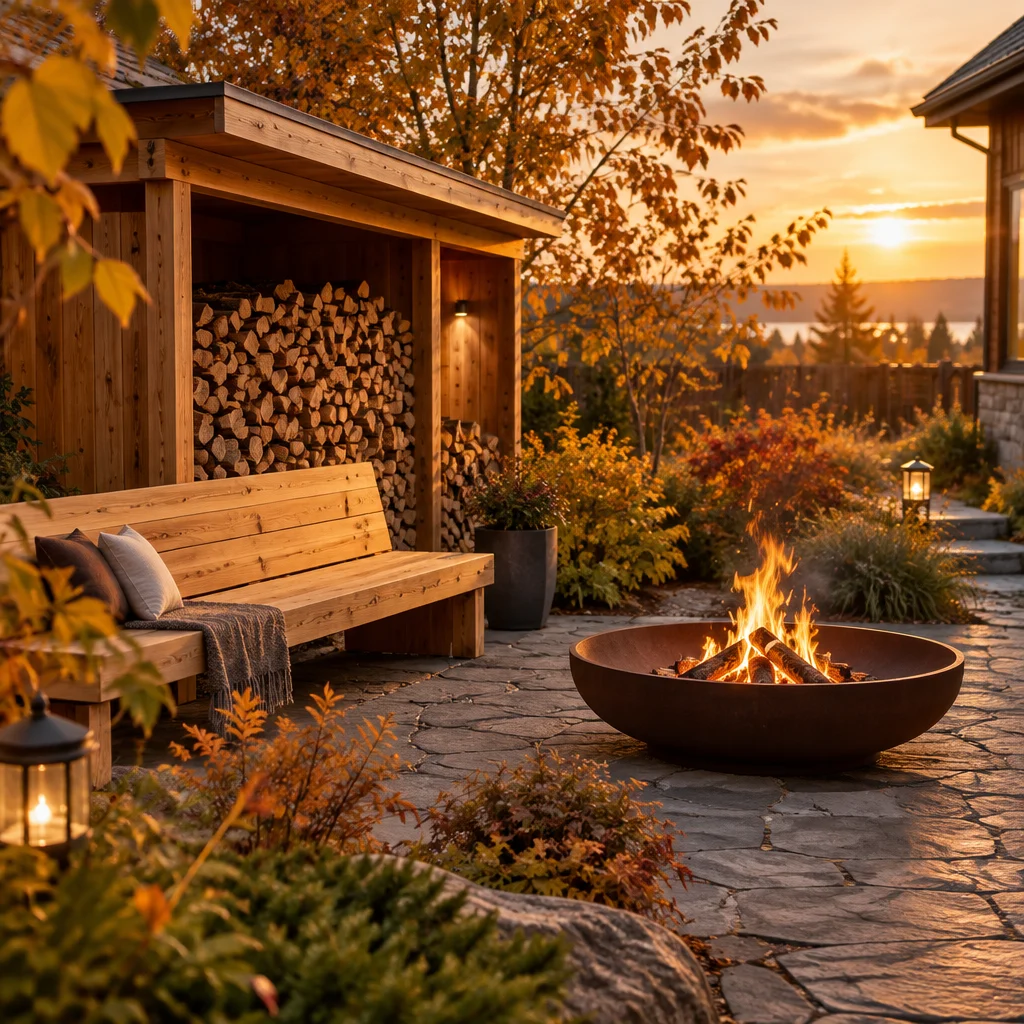
В блоке «Модель» выберите вариант GPT-image 2.6. По умолчанию стоит «Сияние» — он даёт более детализированный результат и занимает около 45 секунд. Если вы хотите быстро проверить композицию, переключитесь на «Вспышка» (примерно 20 секунд). Для первых проб рекомендую «Вспышку», чтобы сэкономить кредиты.
Качество и разрешение: когда переходить на «Превосходное» и 2K
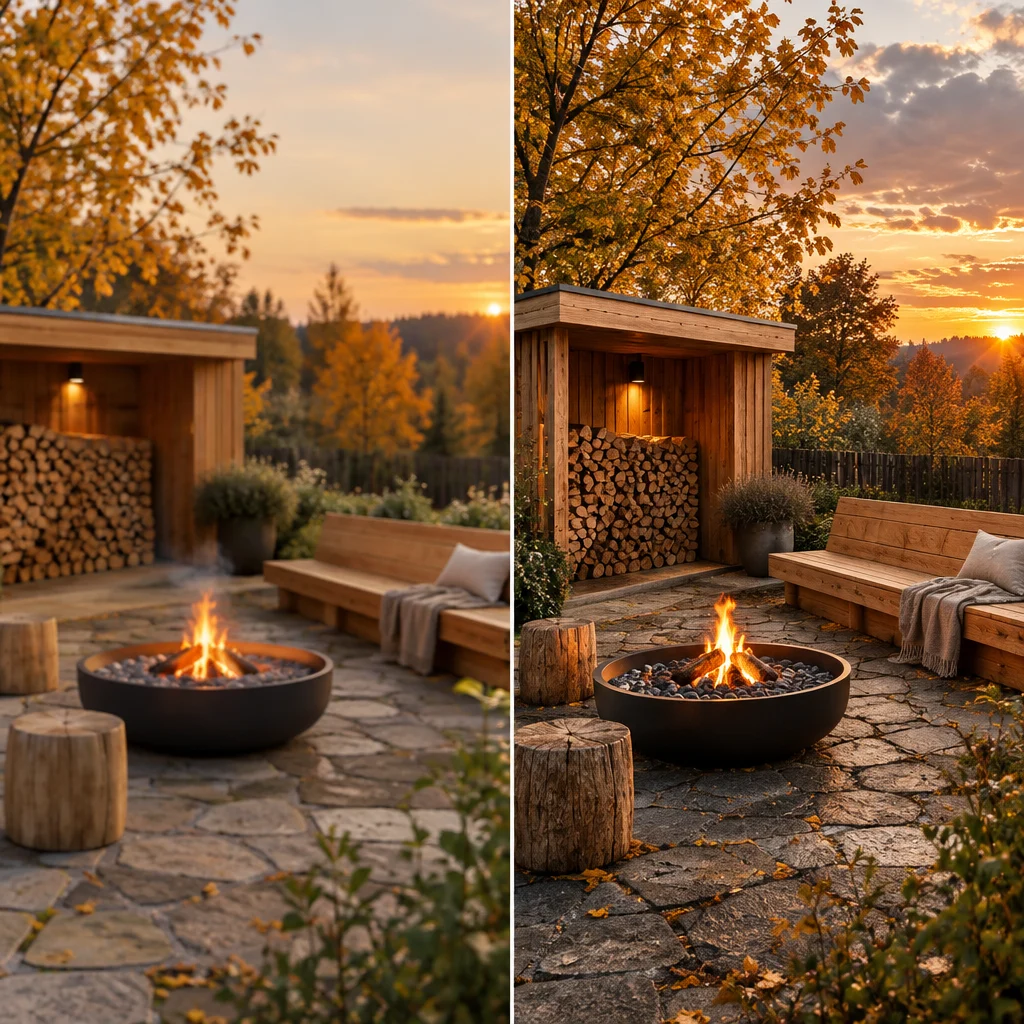
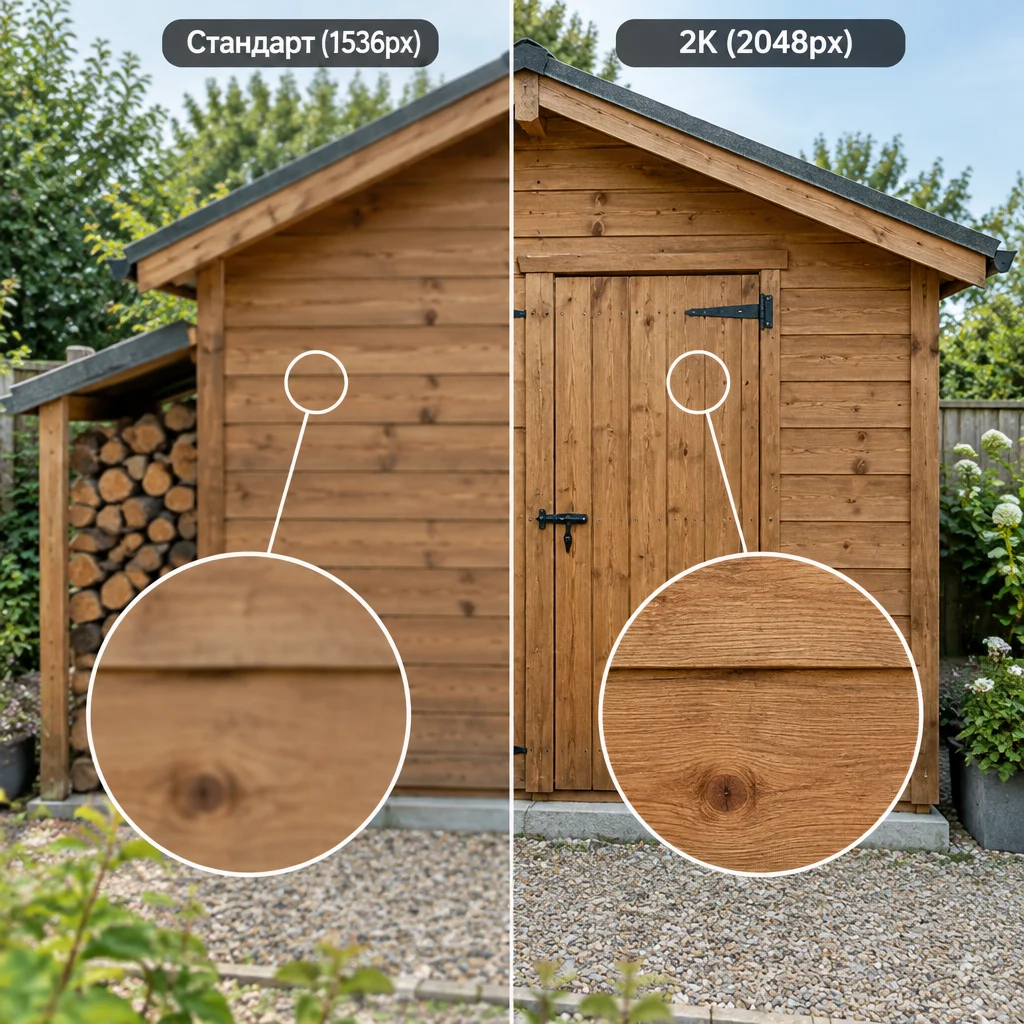
Параметры «Качество» и «Разрешение» влияют на чёткость и проработку. На старте оставьте «Хорошее» и «Стандарт» (1536 px). Когда найдёте удачный ракурс и стиль, можно переключиться на «Превосходное» и «2K» (2048 px) — это потребует больше кредитов, но даст изображение, пригодное для печати или детального просмотра. Нажмите «Сгенерировать» (или «Войти и сгенерировать», если вы ещё не авторизованы). Генерация спишет кредиты согласно вашему тарифу; актуальные условия смотрите на странице «Цены».
Шаг 5. Анализ результата и итерации

Как интерпретировать сгенерированное изображение
После генерации вы увидите, как преобразился ваш участок. Оцените, насколько точно переданы пропорции, материалы и освещение. Иногда нейросеть может добавить лишние детали или изменить форму объектов — это нормально.

Улучшение через смену стиля или описания
Если результат не совсем соответствует ожиданиям, вернитесь на предыдущие шаги. Попробуйте другой стиль, скорректируйте текстовое описание (например, добавьте «без лишних растений» или «минималистичное мощение»), замените референсы. Не бойтесь экспериментировать: каждая итерация приближает вас к идеалу.

Шаг 6. Переход в режим «Про» для сложных проектов
Когда стоит использовать «Про»
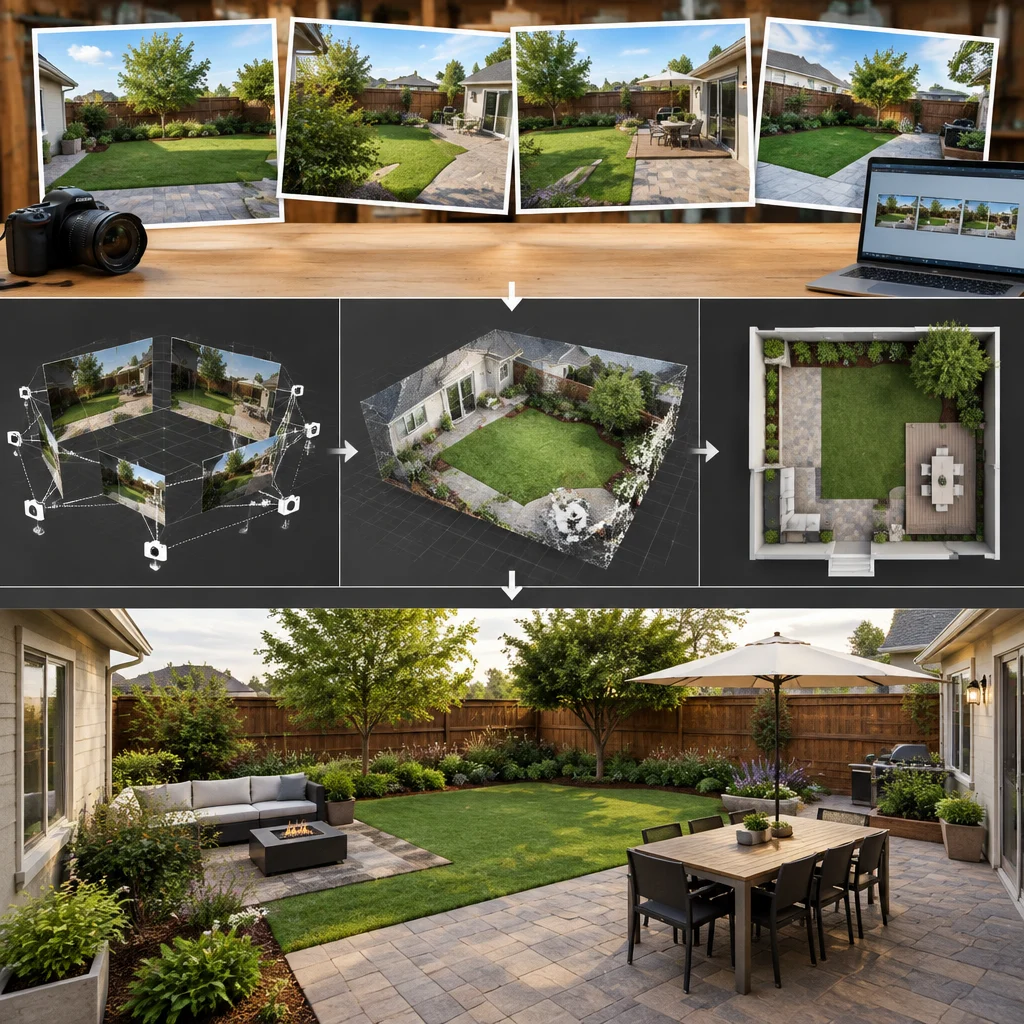
Если вам нужна максимальная точность, переключите «Режим конструктора» на «Про» (доступен на тарифах с пометкой «Про включён»). В этом режиме можно загрузить до 10 фотографий участка с разных ракурсов, что позволяет нейросети лучше понять рельеф и окружение.
Работа с набором до 10 фото
В «Про» вы также получаете расширенные настройки: можете указать тип объекта (участок), выбрать ту же модель GPT-image 2.6, но с более тонкой регулировкой параметров. Загрузите несколько кадров: общий план, вид с разных сторон, крупные планы мест, где будет стоять дровница и скамья. Это особенно полезно, если участок имеет сложную геометрию или перепады высот. Генерация в «Про» также расходует кредиты; подробности — на странице тарифов.
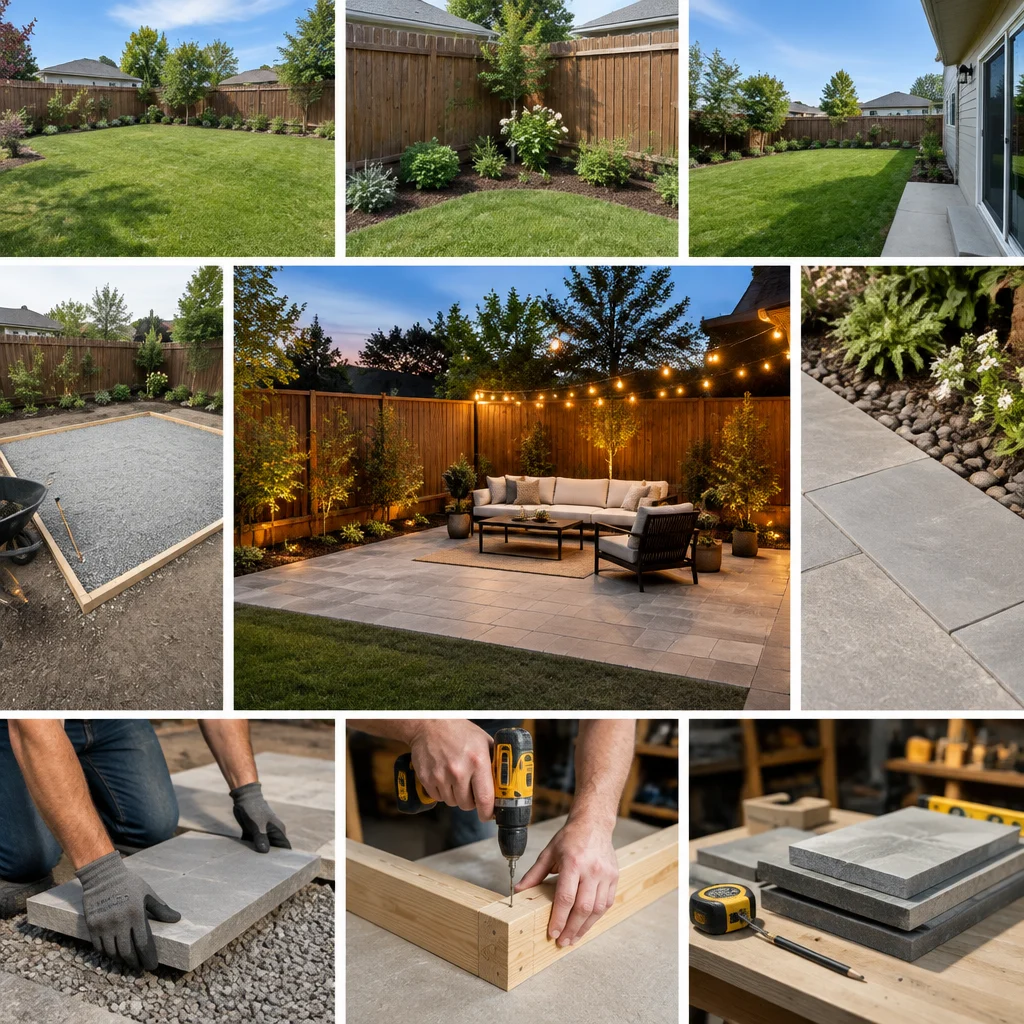
Теперь вы знаете, как с помощью конструктора HBlocks Design создать визуализацию патио с дровницей и скамьёй из лиственницы. Экспериментируйте с ракурсами, стилями и описаниями, чтобы найти идеальное решение для вашего участка. Помните, что каждый сгенерированный вариант — это шаг к реальному проекту, который вы сможете воплотить своими руками или с помощью специалистов.