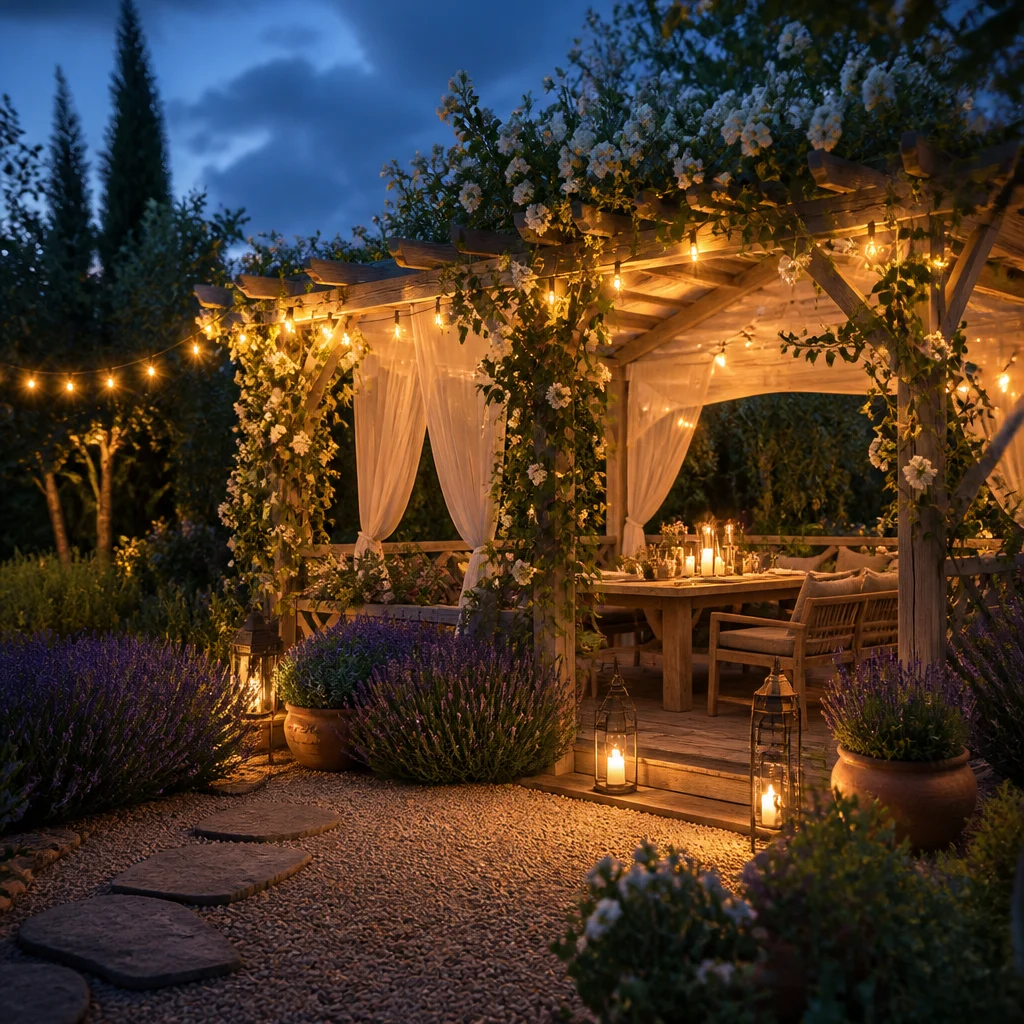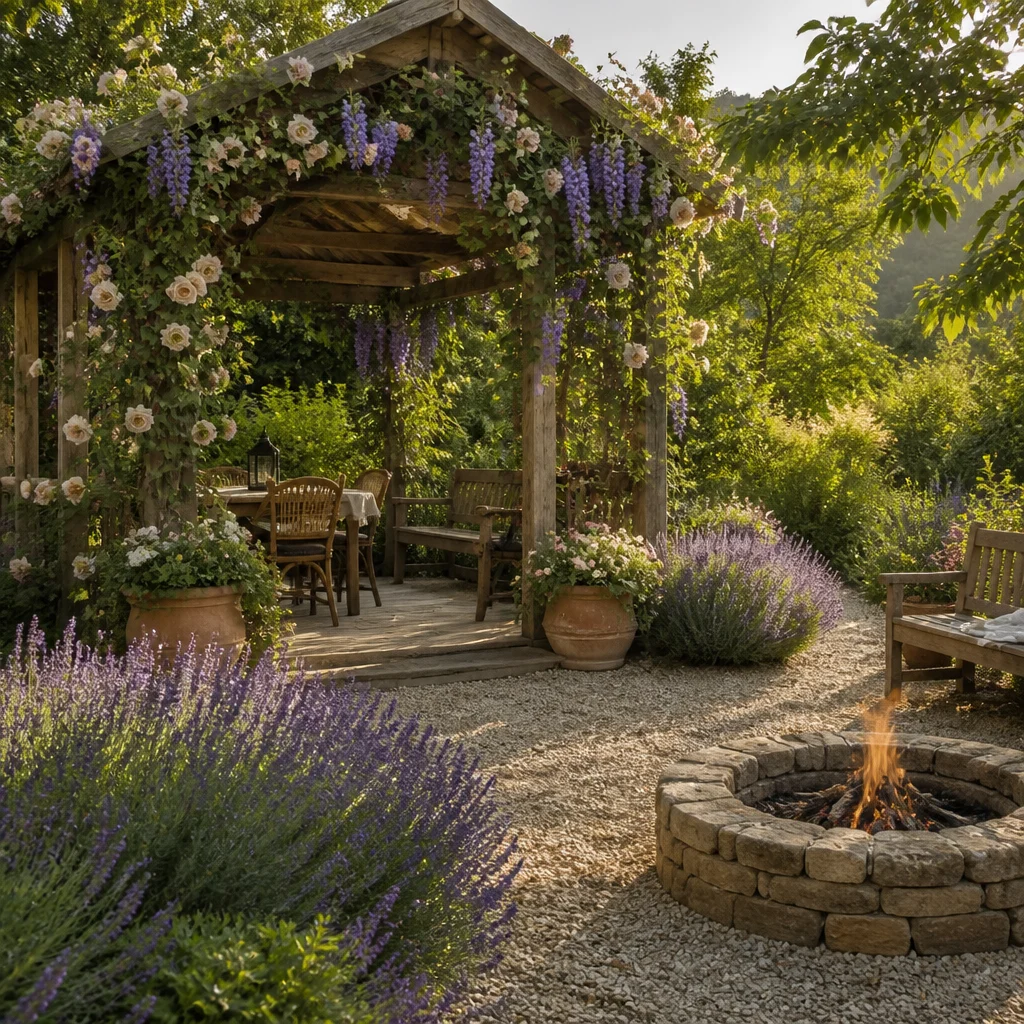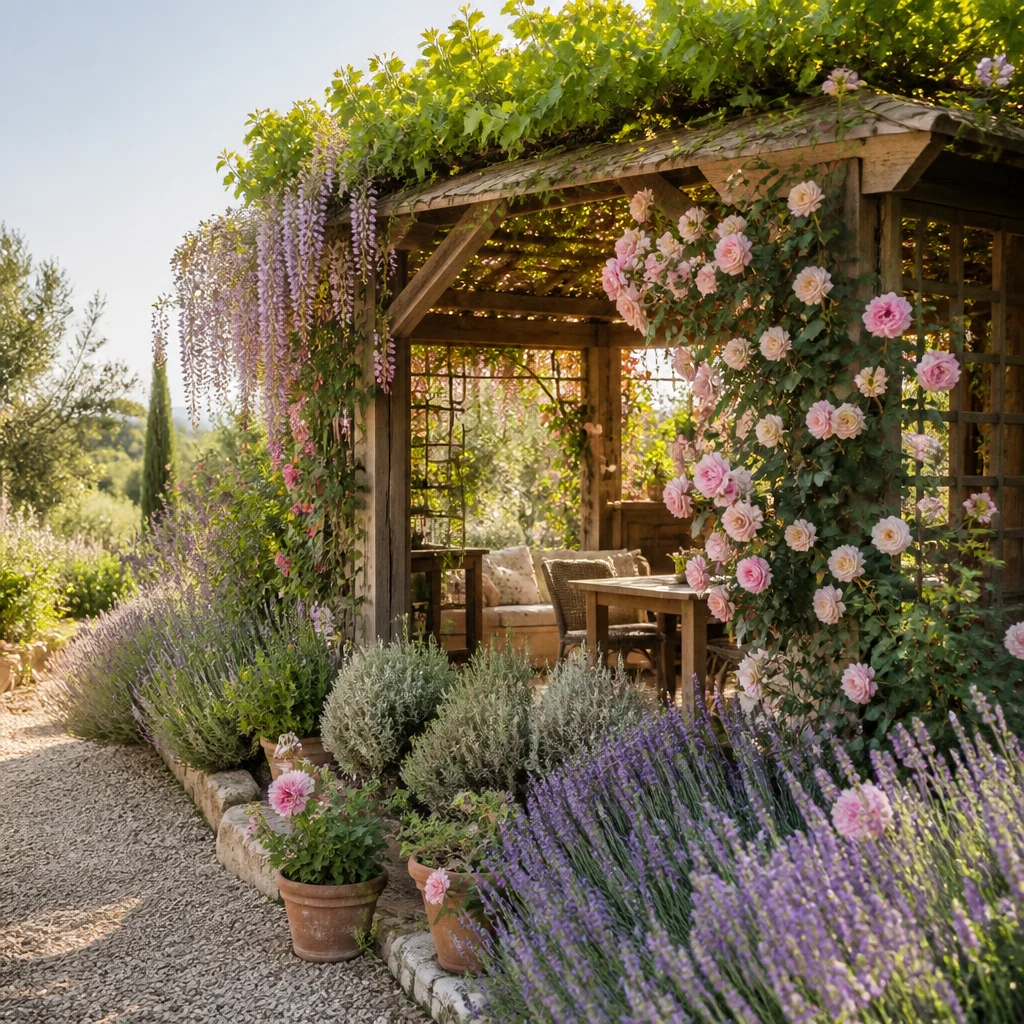
Пространство вокруг садовой беседки — сердце летнего отдыха. Чтобы оно выглядело гармонично, а растения создавали уютную тень и радовали глаз, стоит продумать дизайн заранее. В этой инструкции покажу, как с помощью онлайн-конструктора HBlocks Design оформить зону вокруг беседки с вьющимися растениями за несколько простых шагов.
Шаг 1. Запускаем конструктор и переходим на вкладку «Участок»
Откройте онлайн-конструктор HBlocks Design. В верхней части интерфейса вы увидите три основные вкладки: «Интерьер», «Фасад» и «Участок». Нам нужна вкладка «Участок» — именно она отвечает за ландшафтный дизайн. Нажмите на неё, чтобы перейти в режим работы с открытой территорией.

Шаг 2. Активируем пошаговый режим
Для новичков и тех, кто хочет получить результат с минимальными усилиями, идеально подходит пошаговый режим. Найдите переключатель «Режим конструктора» и выберите вариант «Пошаговый». Этот режим проведёт вас через все ключевые этапы, не давая запутаться в настройках.
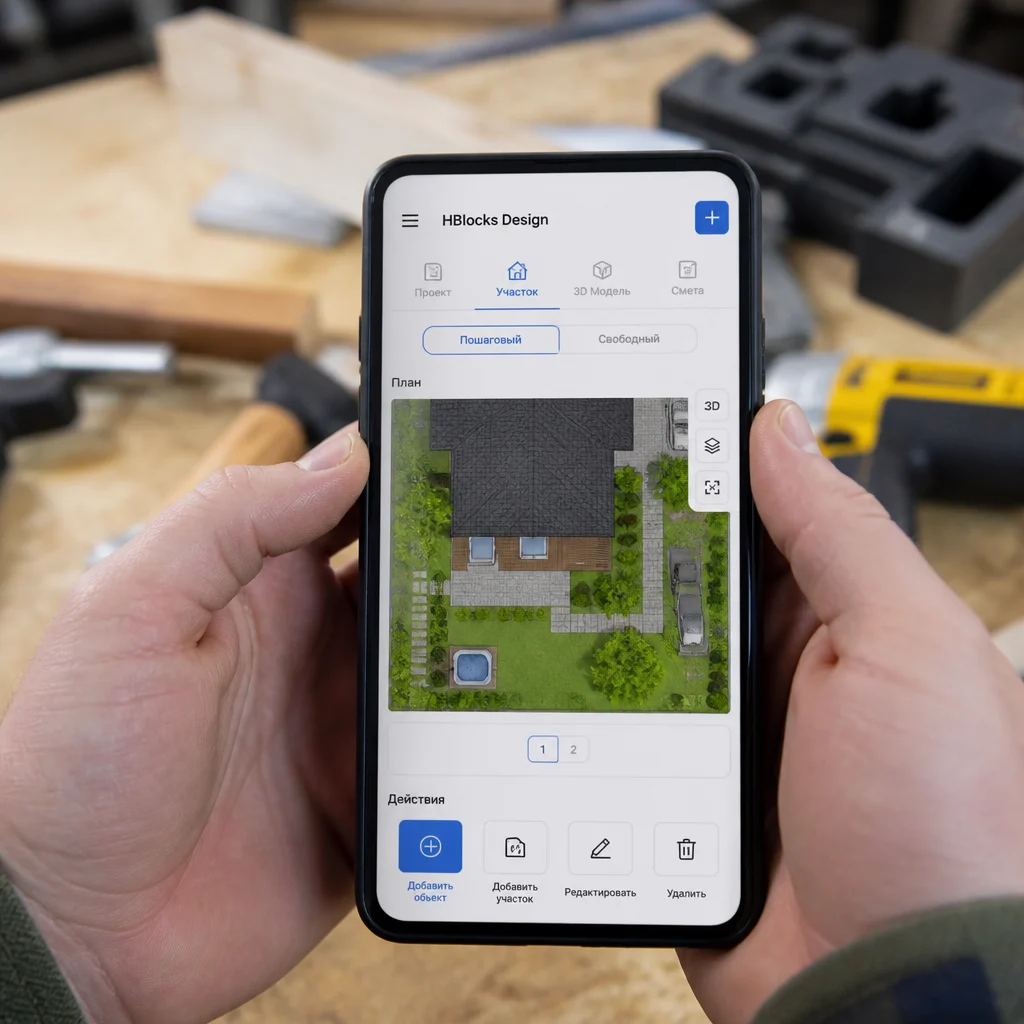
Шаг 3. Загружаем фотографию участка
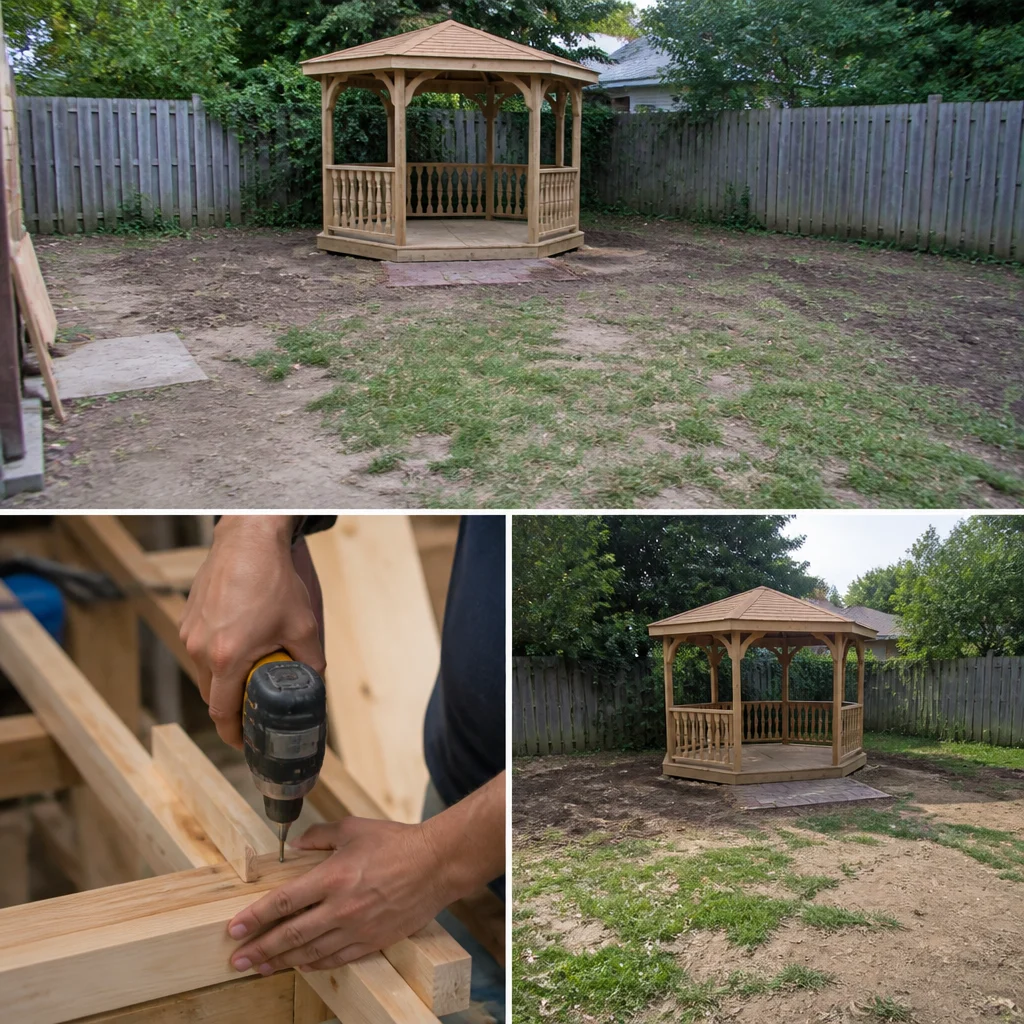
Чтобы конструктор точно понял вашу задачу, загрузите фотографию реального участка с беседкой. Лучше всего сделать кадр с такого ракурса, чтобы было видно саму беседку, землю вокруг и фон — деревья, забор или газон. Не обязательно использовать профессиональный снимок, достаточно чёткого кадра с телефона. Загрузите его в отведённое поле.
Шаг 4. Определяем стиль ландшафта
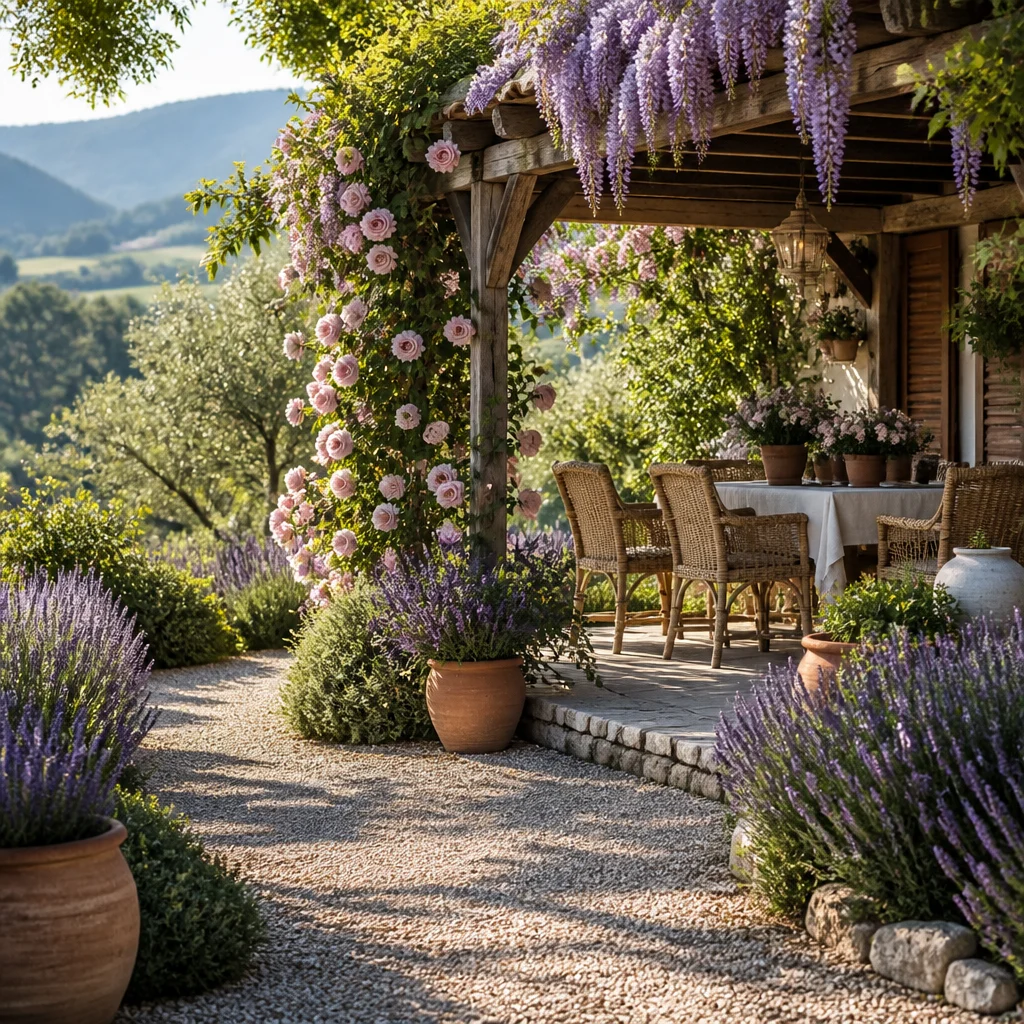
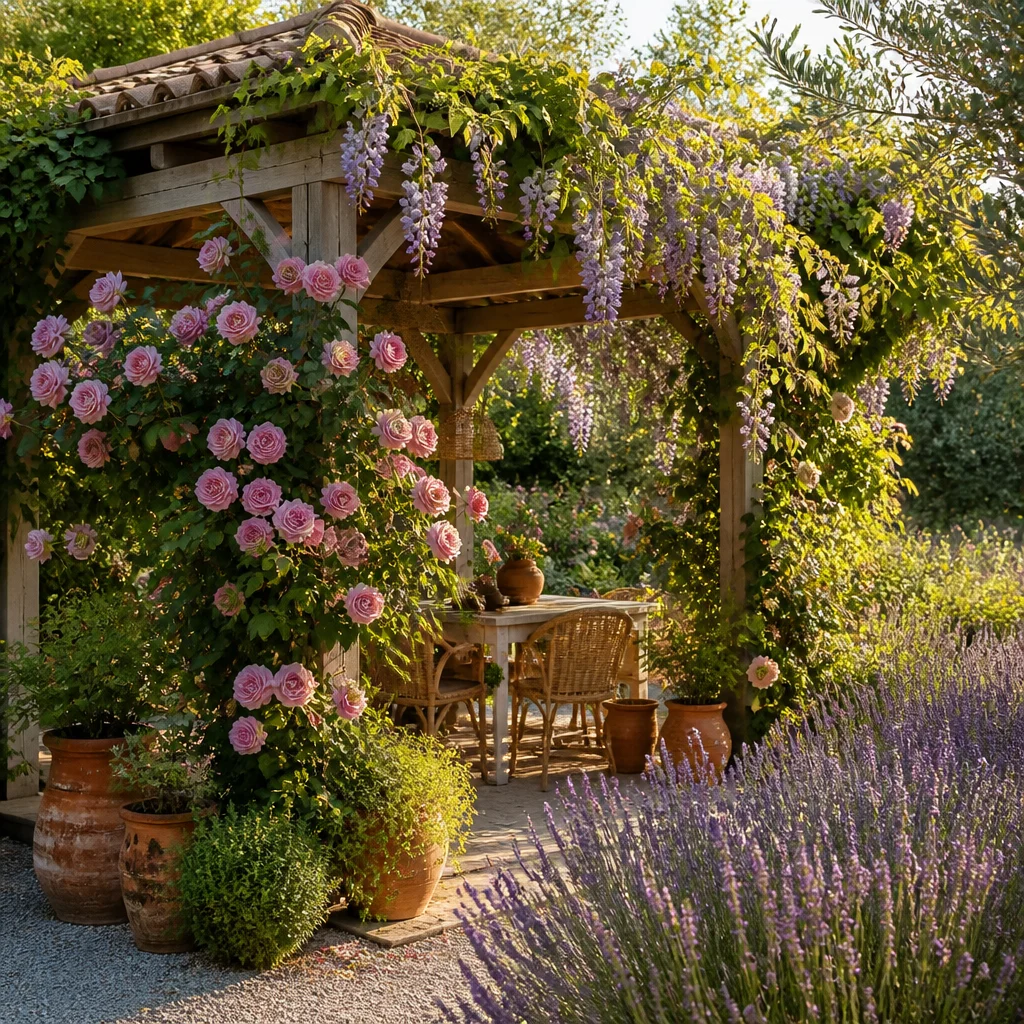
Следующий шаг — выбор стиля. Конструктор предлагает обширный список, от японского до средиземноморского. Для беседки с вьющимися растениями отлично подойдёт «Прованс» — с его обилием цветущих лиан, лаванды и винограда. Отметьте этот вариант или другой, близкий вам по духу. Экспериментируйте смело — позже можно будет изменить стиль и сгенерировать новый вариант.

Шаг 5. Добавляем элементы сцены (опционально)
Хотите, чтобы нейросеть уделила особое внимание перголам или шпалерам? В пошаговом режиме можно добавить элементы сцены: например, выбрать из библиотеки декоративную арку или загрузить собственное референсное изображение — фото желаемого оформления. Этот шаг не обязателен, но он помогает точнее донести вашу идею.
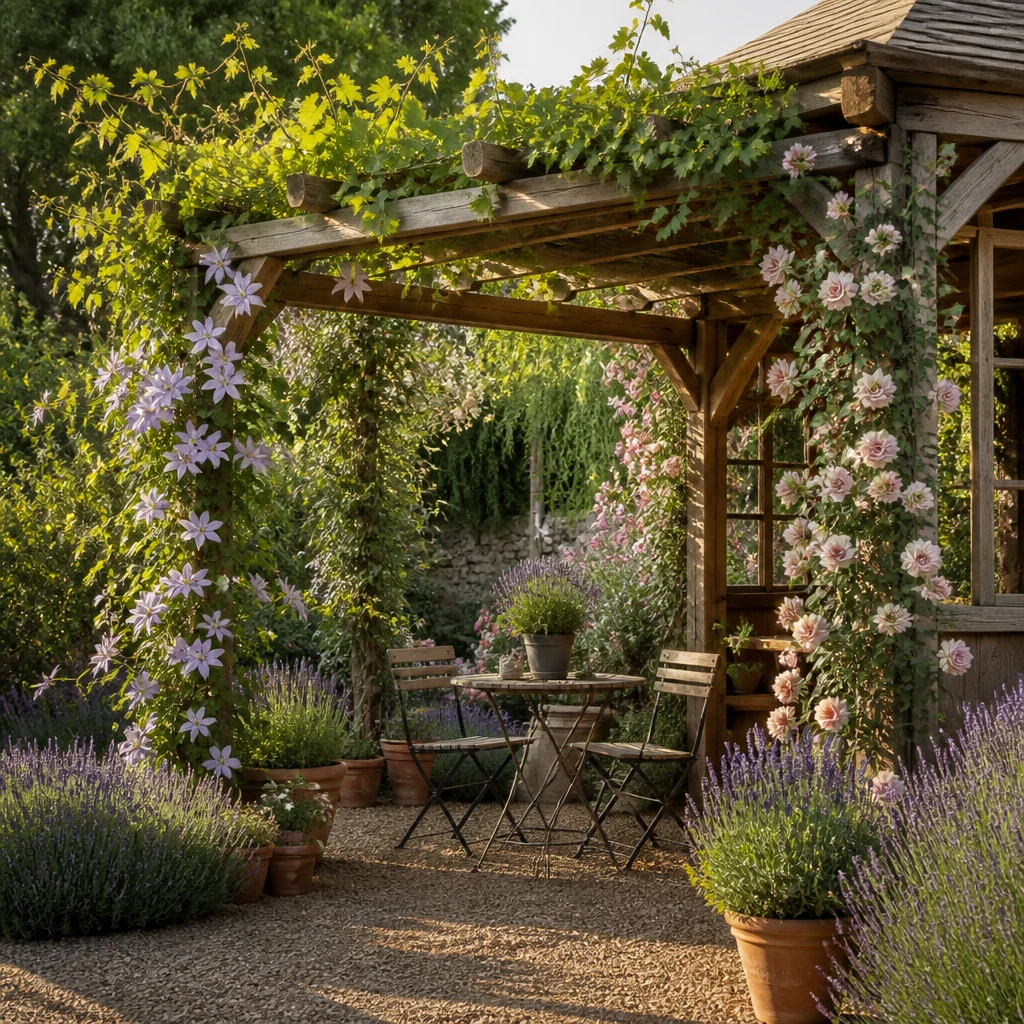
Шаг 6. Генерируем дизайн и смотрим результат
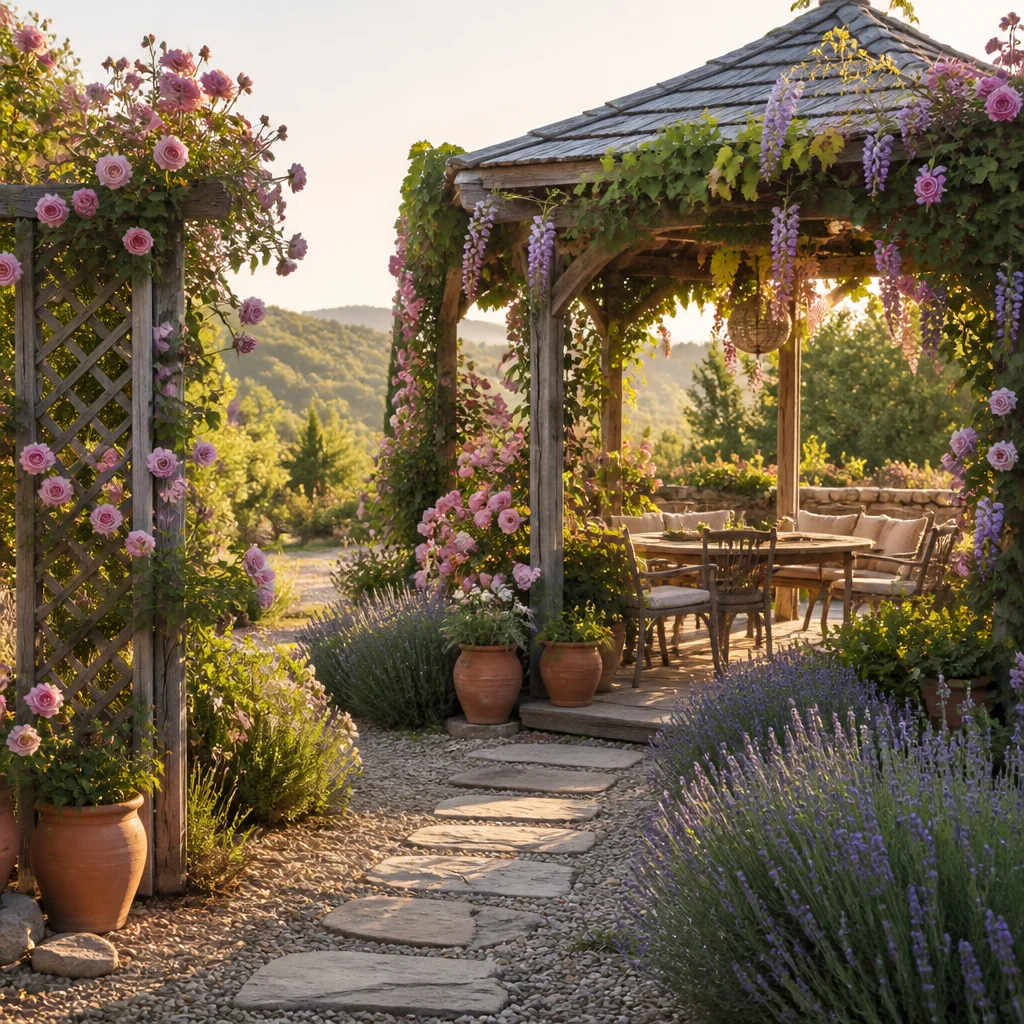
Когда все параметры заданы, нажмите кнопку «Сгенерировать». Обратите внимание: если вы работаете без аккаунта, кнопка будет подписана «Войти и сгенерировать» — быстрая регистрация откроет доступ к генерации. Через несколько секунд конструктор покажет обновлённое изображение вашего участка: беседка, увитая зеленью, дорожки, цветники и акцентные растения.
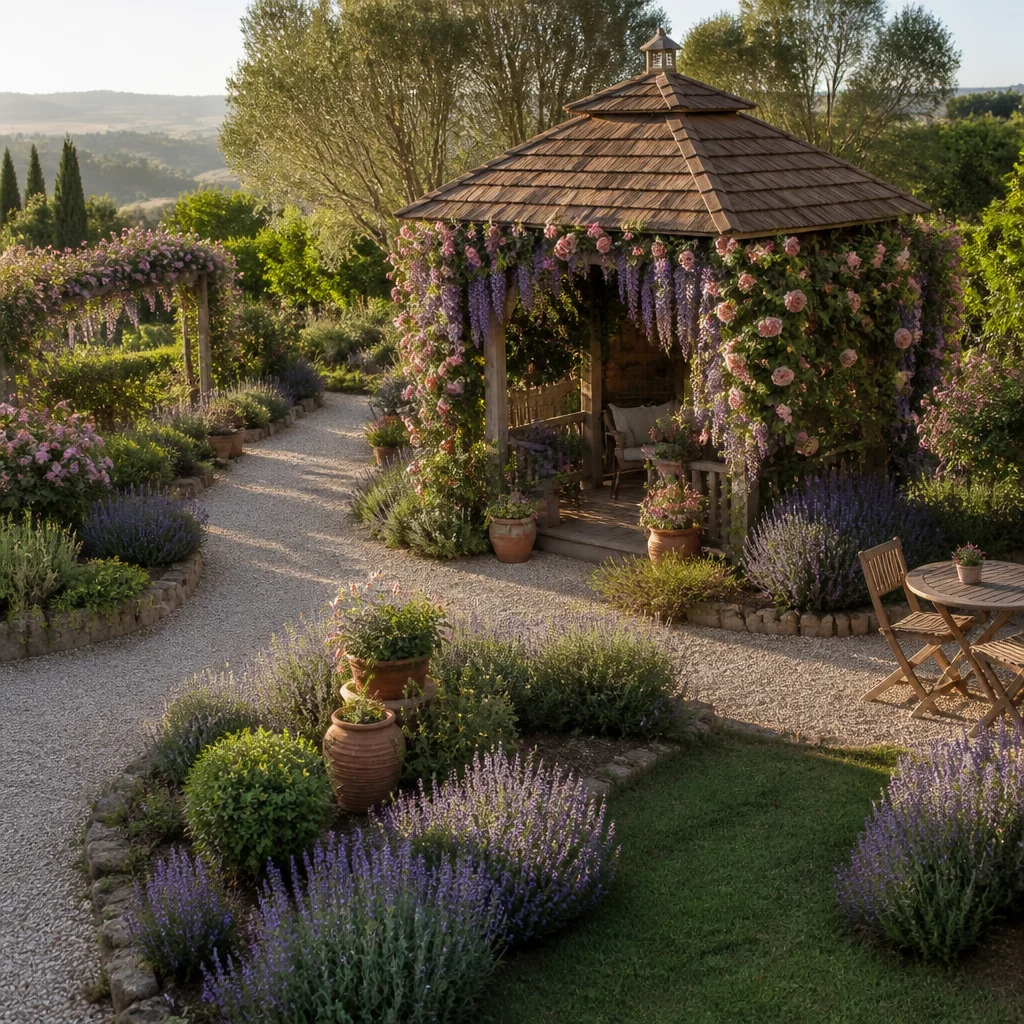
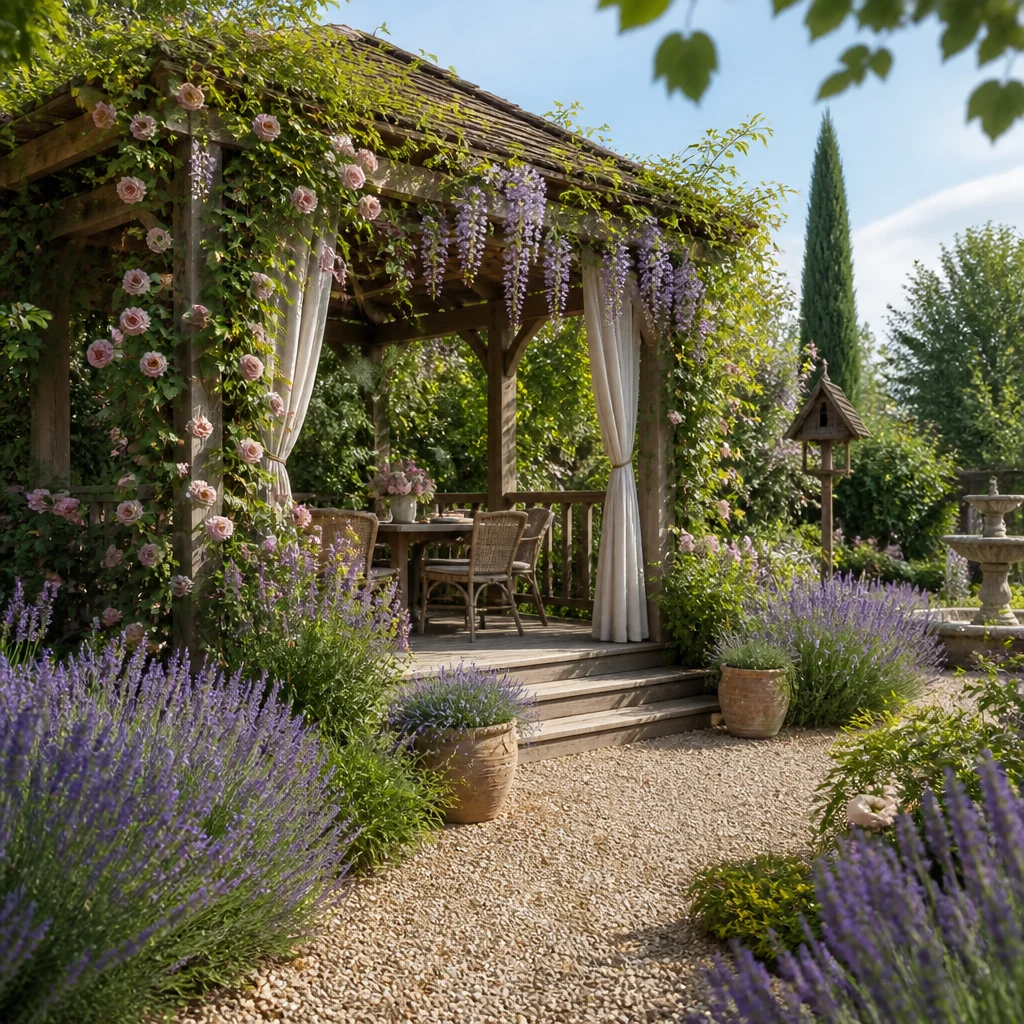
Шаг 7. Сохраняем или пробуем другой вариант
Полученный результат можно сохранить на компьютер или продолжить эксперименты. Попробуйте изменить стиль, добавить другие элементы сцены или загрузить более удачный ракурс фотографии. Каждая новая генерация даёт свежие идеи для оформления сада. Так вы сможете найти идеальное сочетание растений и декора для своей беседки.