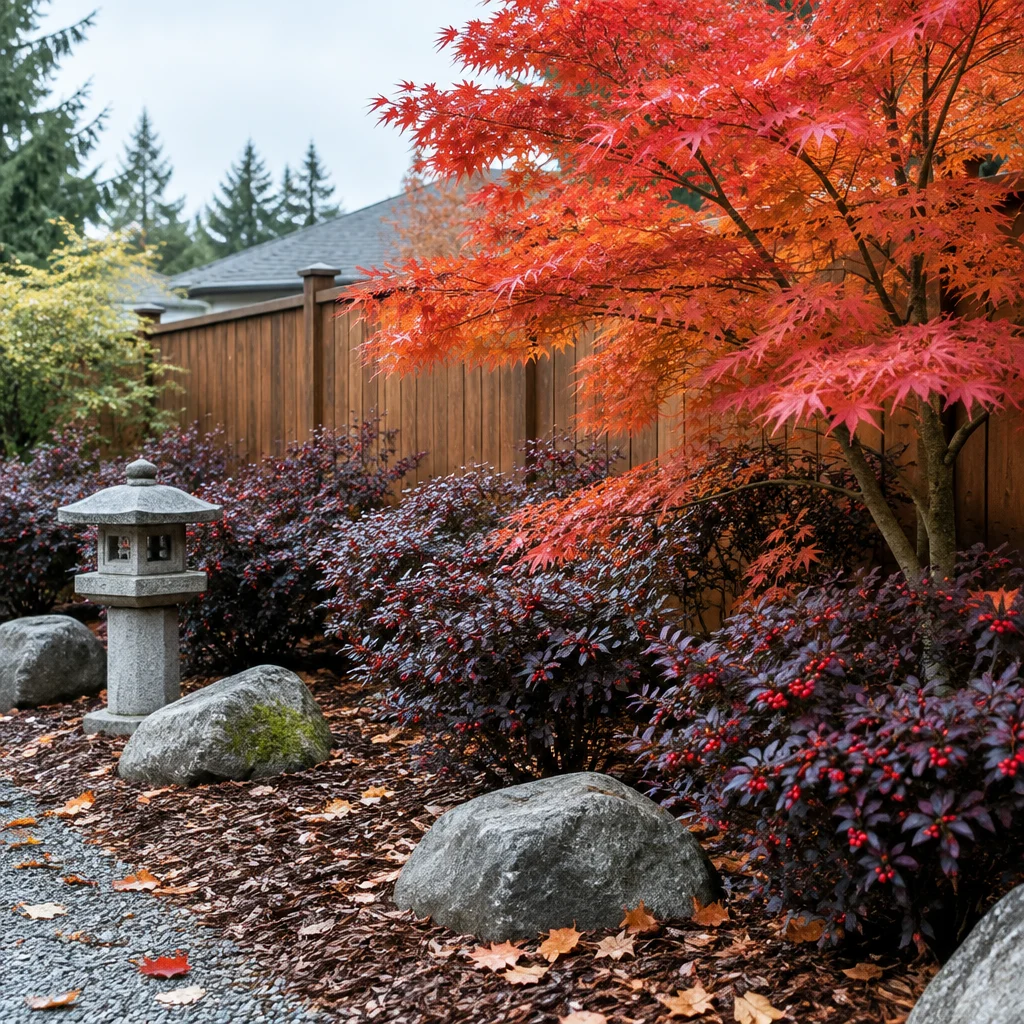
Осенью забор вдоль сада может выглядеть скучно, если вдоль него однотипный газон или редкие кусты. Но всего одна правильно подобранная композиция из двух растений — клёна и барбариса — превращает ограждение в живописную картину. Клён даёт высоту, ажурную крону и пламенеющие краски листвы, а барбарис создаёт плотный бордюр нижнего яруса с декоративными ягодами. В этом пошаговом руководстве покажем, как в онлайн-конструкторе HBlocks Design на вкладке «Участок» собрать такую сцену в свободном режиме — без навыков ландшафтного дизайна.
Шаг 1. Выбираем вкладку «Участок» и свободный режим
Откройте конструктор и обратите внимание на переключатель вкладок зоны: «Интерьер», «Фасад», «Участок». Нам нужна вкладка «Участок». Затем найдите переключатель «Режим конструктора» — он расположен рядом и предлагает три варианта: «Пошаговый», «Свободный режим», «Про» (последний потребует входа в аккаунт и тарифа с «Про включён»). Для задачи с конкретным набором растений больше всего подходит «Свободный режим». Выберите его — интерфейс перестроится, и вы увидите поле для загрузки фото, текстовый блок для описания и настройки модели.
Шаг 2. Загружаем фото своего участка
В верхней части рабочей области появится зона загрузки. Нажмите на неё и выберите снимок вашего участка, где хорошо виден забор и полоса земли перед ним. Лучше всего подойдёт фото, сделанное с уровня глаз в пасмурный день — тогда тени мягкие и нейросети легче объединить реальный пейзаж с вносимыми изменениями. Если на снимке уже есть какие‑то растения, это не помеха: алгоритм воспримет их как контекст и впишет новую композицию естественно.
Чтобы приступить к визуализации, откройте онлайн-конструктор HBlocks Design и загрузите фотографию вашего участка, где виден забор, вдоль которого вы планируете композицию. Сразу после загрузки миниатюра появится на экране — можно переходить к описанию сцены.
Шаг 3. Формулируем текстовое описание композиции
В свободном режиме главный инструмент — это текстовый промпт. Он должен описать итоговую сцену так, будто вы рассказываете ландшафтному архитектору, что хотите увидеть. Для осенней композиции из клёна и барбариса у забора можно использовать такую формулу: общая обстановка + ключевые растения с их характеристиками + покрытие и декор. Например:
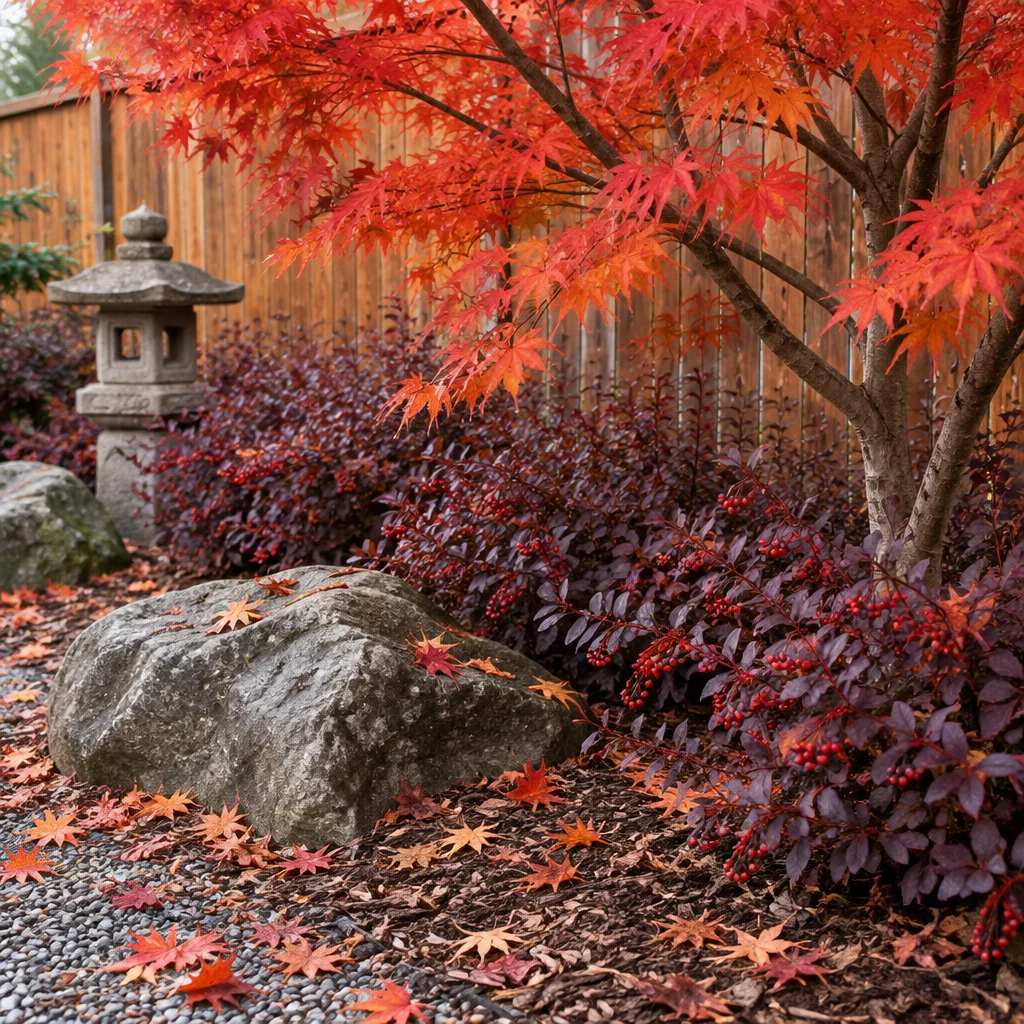
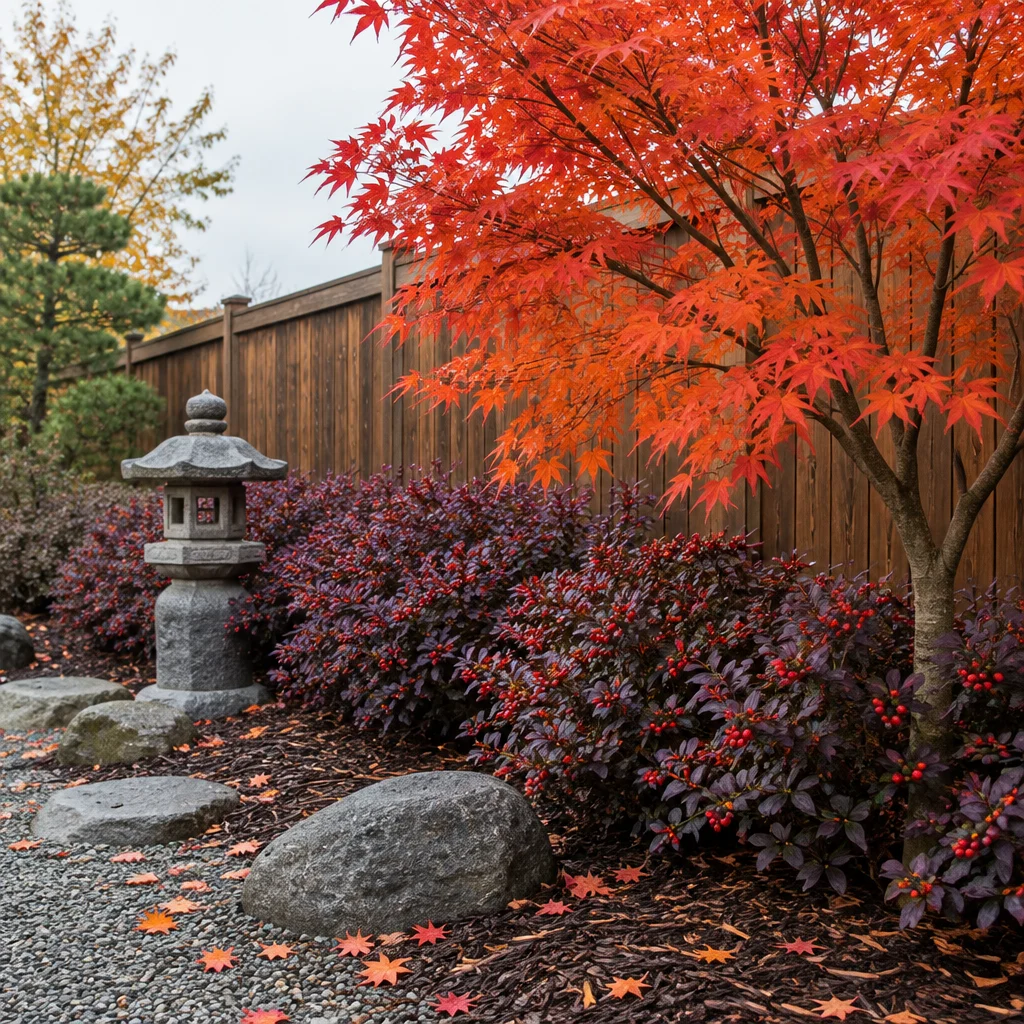
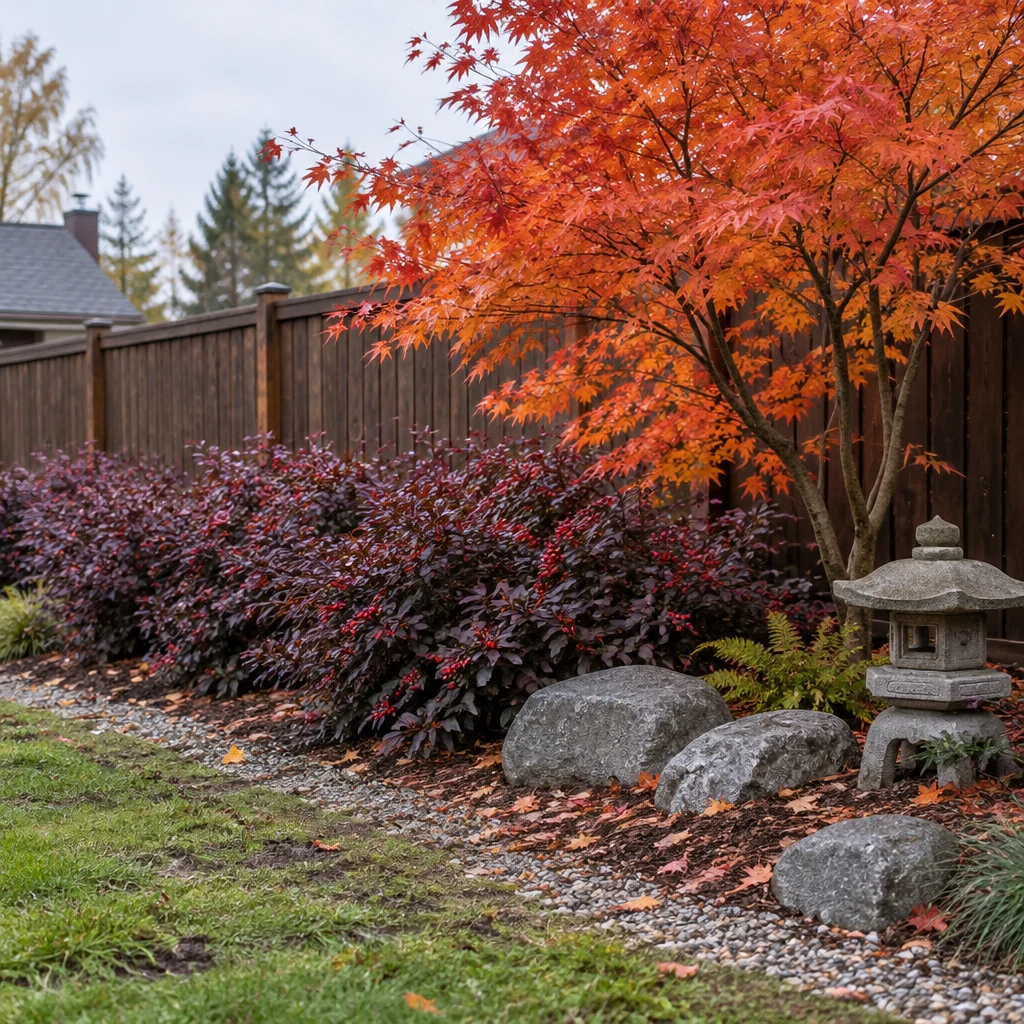
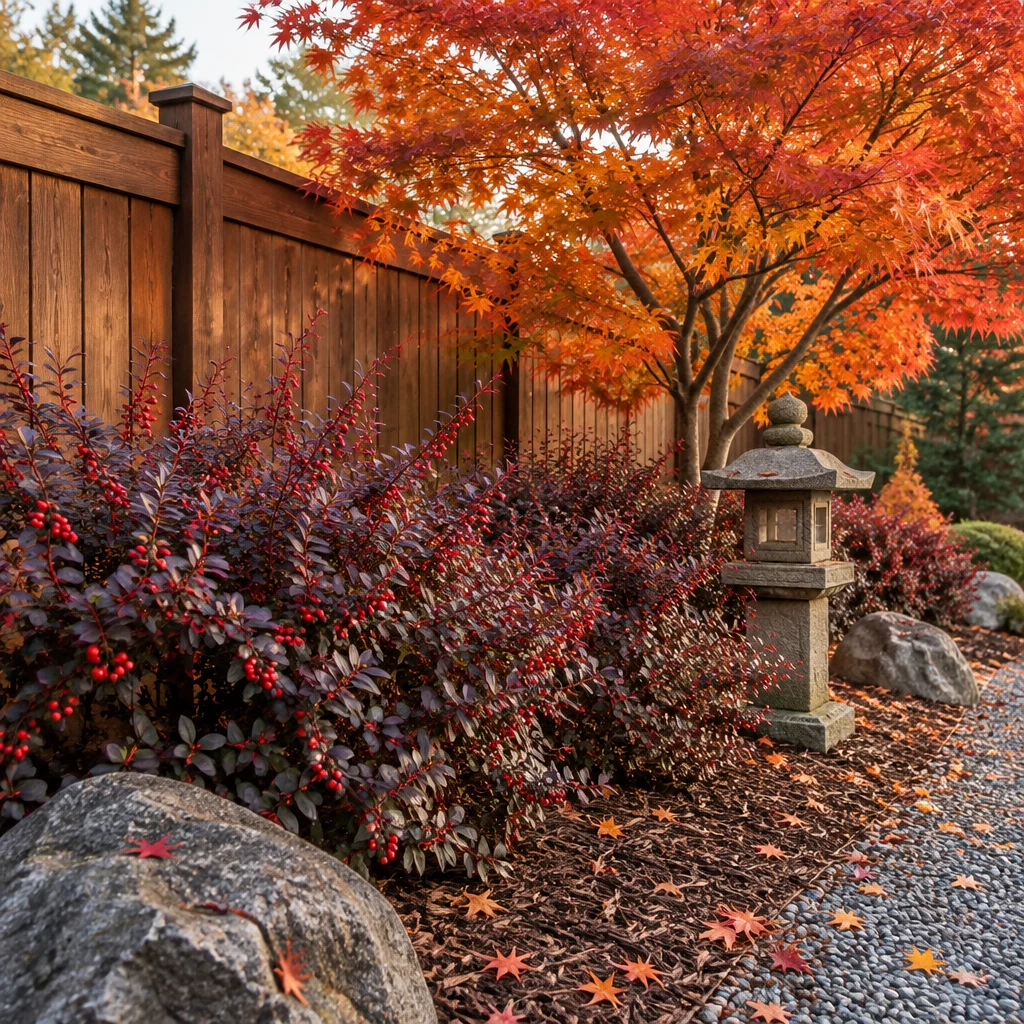
Осенняя композиция вдоль деревянного забора. На переднем плане справа — японский клён сорта «Осю бени» с пламенеющей багряно-оранжевой листвой и тонкими ажурными ветвями. Под ним, у самого основания забора, плотная группа барбариса Тунберга с пурпурной листвой и мелкими красными ягодами. Земля укрыта мульчёй из дроблёной коры, вдоль линии кустов разложены невысокие серые валуны. Рядом стоит каменный фонарь в японском стиле. Поздняя осень, мягкий рассеянный свет, немного опавших листьев на земле.
Уточните, что хотите видеть именно осеннюю фазу: «золотая листва», «багряные оттенки», «яркие осенние краски», «немного опавших листьев». Если нужен акцент на заборе, добавьте «вдоль деревянного штакетника» или «на фоне серого каменного забора». Чем конкретнее детали, тем точнее результат.
Шаг 4. Настраиваем модель и параметры генерации
Ниже текстового поля находится блок с выбором модели. В свободном режиме доступны версии GPT Image 2, Gemini, Grok и Flux. Базовая модель GPT Image 2 работает сразу при наличии кредитов и хорошо справляется с деталями ландшафта. Для особенно высокого разрешения или экспериментальных стилей можно переключиться на Gemini или Grok (после приобретения пакета кредитов, кроме тарифа «Старт»).
Дополнительные настройки зависят от выбранной модели. Для GPT Image2 можно задать качество «сбалансировано» (лучше детализация) или «черновик» (быстрее, для проб). Если переключились на Gemini или Grok, появится выбор разрешения 1K или 2 K — для печатного каталога идей лучше ставить 2 K. Flux чаще используут для быстрой итерации. Мы рекомедуем оставить GPT Image2 с качеством «сбалансировано» — для осенней листвы важна проработка текстуры.
Шаг 5. Запускаем генерцию и анализируем результат
Когда описание и настройки готовы, нажимайте кнопку «Сгенерировать» (если вы не вошли в аккаунт — кнопка предложит «Войти и сгенерировать»). Система попросит подтвердить списание кредитов — точное количество всегда указано на странице «Цены» в вашем тарифном плане. Через 15–40 секунд появятся два‑три варианта изображения с интегрированным в фотографию ландшафтом.
Оцените, насколько естественно выглядит клён у забора, хорошо ли читается фактура барбариса, не исказилась ли перспектива. Если крона получилась слишком массивной или цвет листвы ушёл в неестественно красный, скорректируйте промпт: добавьте «компактный клён высотой около 3 м», «приглушённые осенние тона», «барбарис высотой 60–80 см». После правок запустите генерацию ещё раз. Обычно двух‑трёх итераций хватает, чтобы получить убедительную картинку, которую можно сохранить в коллекцию идей или показать ландшафтному подрядчику.
Свободный режим удобен тем, что вы не ограничены каталогом — достаточно описать собственную задумку, и нейросеть сама расставит растения в соответствии с законами перспективы и освещением исходного фото. Так за несколько минут рождается тот самый «японский уголок» с клёном и барбарисом, который осенью будет радовать красками, а зимой — графикой ветвей.