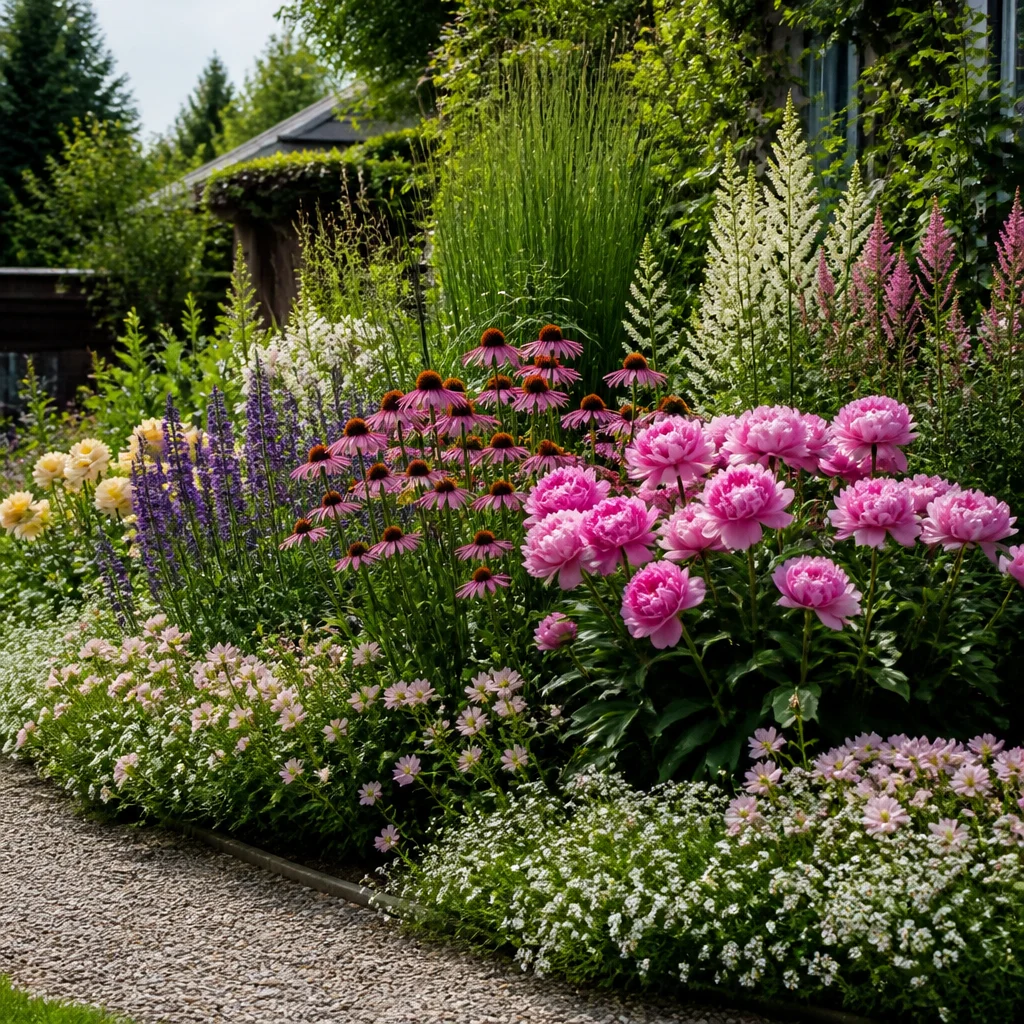
Цветник — это сердце любого участка. Именно с него часто начинают преображение сада: грамотно скомпонованные многолетники и однолетники задают настроение всей придомовой территории. Но представить, как будет выглядеть клумба в реальности, бывает сложно. Здесь помогает нейросеть для ландшафтного дизайна: вы загружаете фото своего участка и получаете готовую визуализацию цветника с учётом ваших пожеланий. В этой инструкции разберём по шагам, как создать цветник во вкладке «Участок» конструктора.
Все действия выполняются в онлайн-конструкторе HBlocks Design. Сейчас начало лета — идеальное время, чтобы спланировать цветник и сразу начать высаживать растения по полученной схеме.
Шаг 1. Открываем вкладку «Участок» и готовим фото
После входа в конструктор переключитесь на вкладку «Участок» — она отвечает за ландшафт и озеленение, а не за интерьер или фасад дома. Затем в переключателе «Режим конструктора» выберите «Пошаговый»: для новичка это самый понятный путь, конструктор сам проведёт вас по этапам.
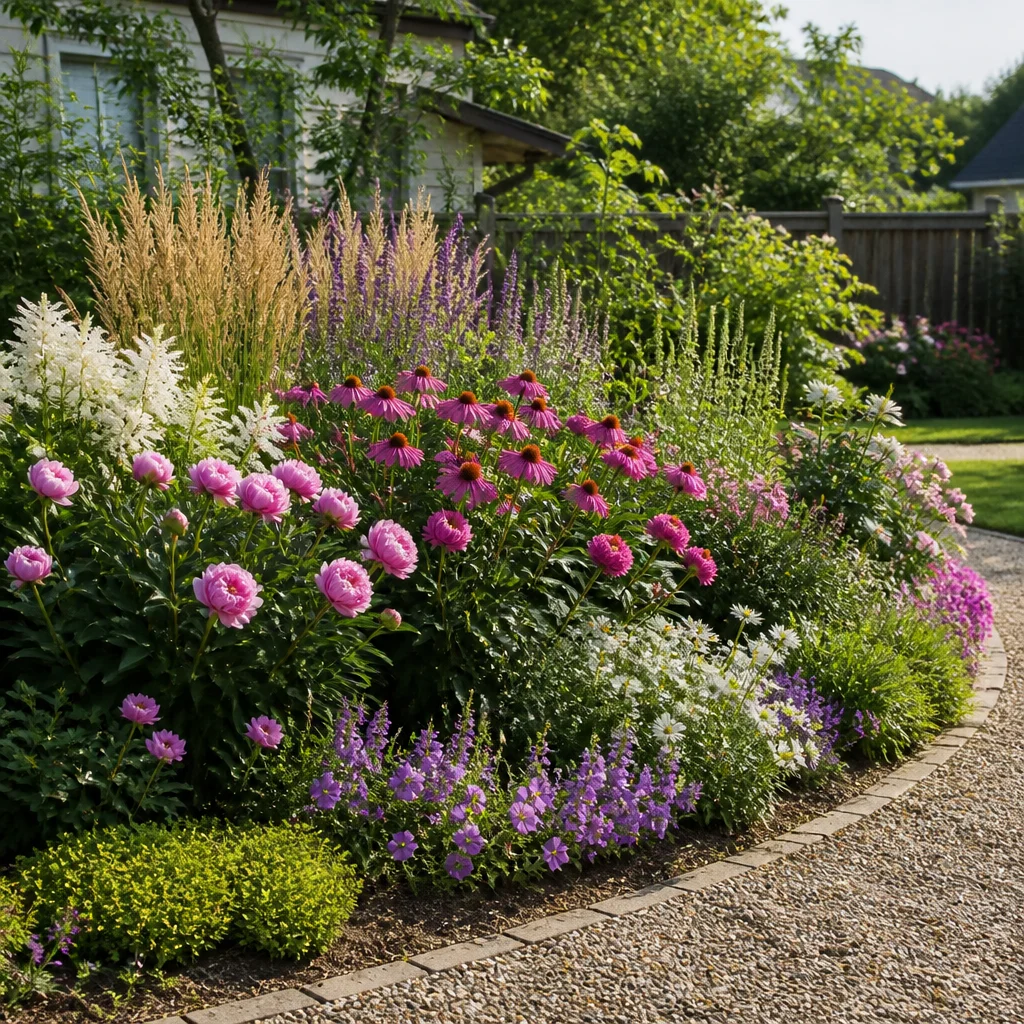
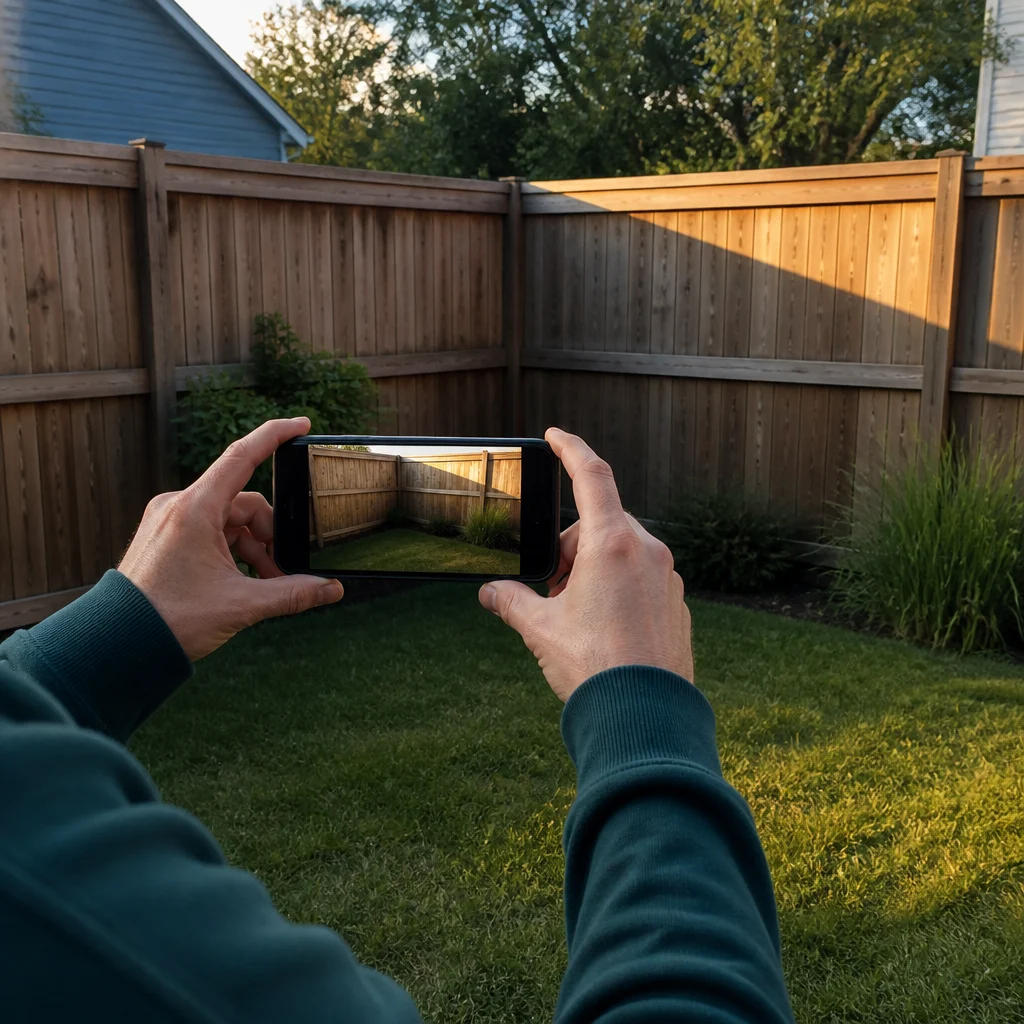
Сделайте фотографию участка, где планируется цветник. Несколько практических советов по съёмке:
- Снимайте при рассеянном дневном свете — утром или ближе к вечеру, без жёстких теней.
- Захватите в кадр границы будущей клумбы: дорожку, газон, стену или забор рядом — нейросеть учтёт окружение.
- Держите камеру на уровне груди, чтобы перспектива была естественной.
- Уберите случайные предметы (шланг, инструмент, мусор), чтобы они не «вошли» в визуализацию.
Загрузите подготовленное фото в пошаговом режиме через кнопку загрузки.
Шаг 2. Выбираем стиль цветника — нейросеть ландшафтный дизайн онлайн
Когда фото загружено, конструктор предложит выбрать стиль из списка типов дизайна. Для цветника удачно подходят несколько направлений — ориентируйтесь на характер участка и количество свободного времени на уход:
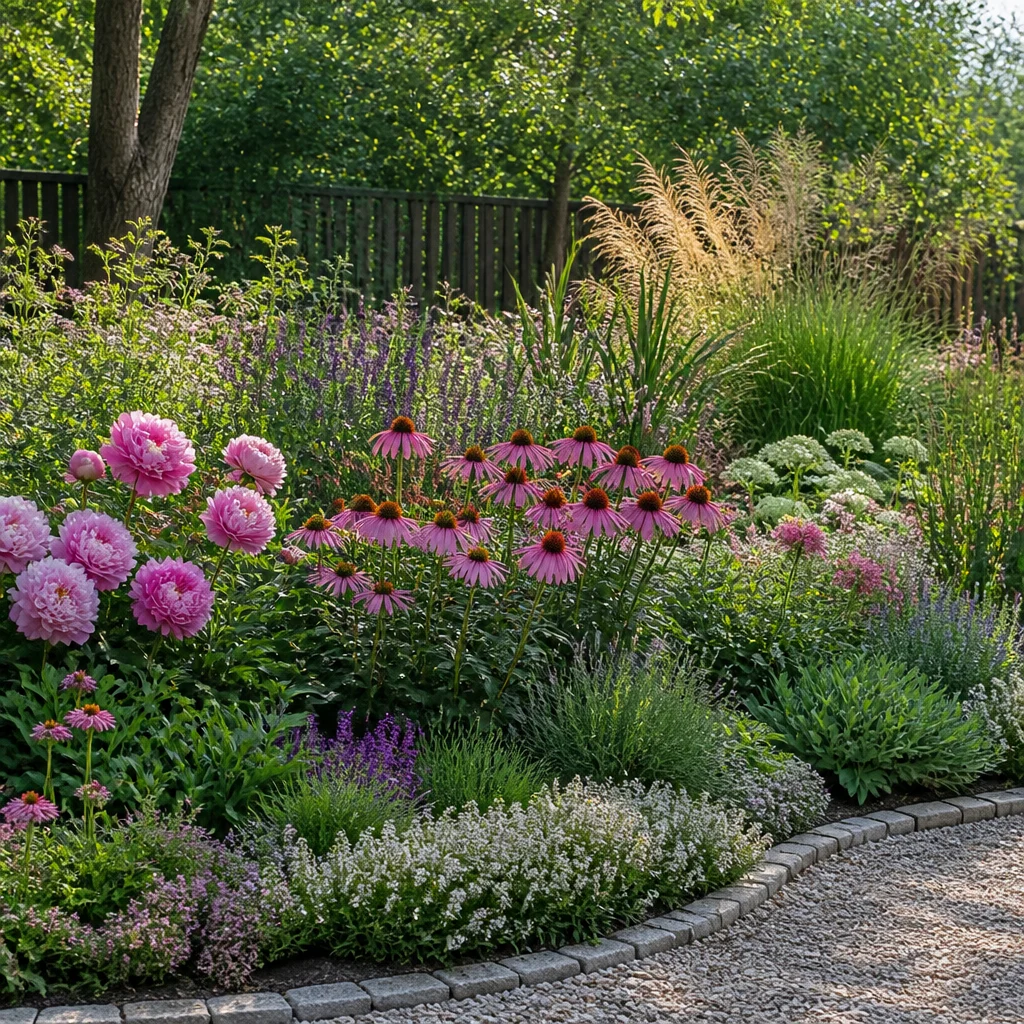
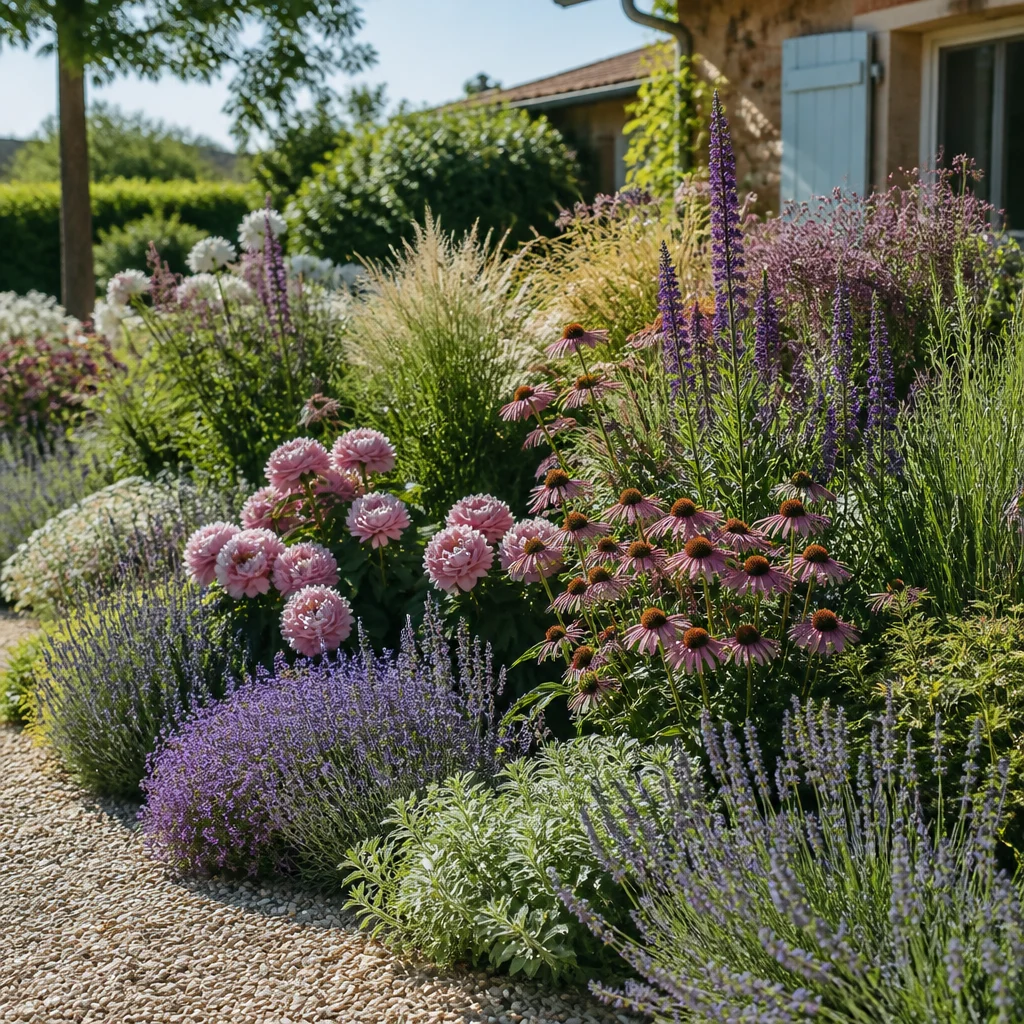
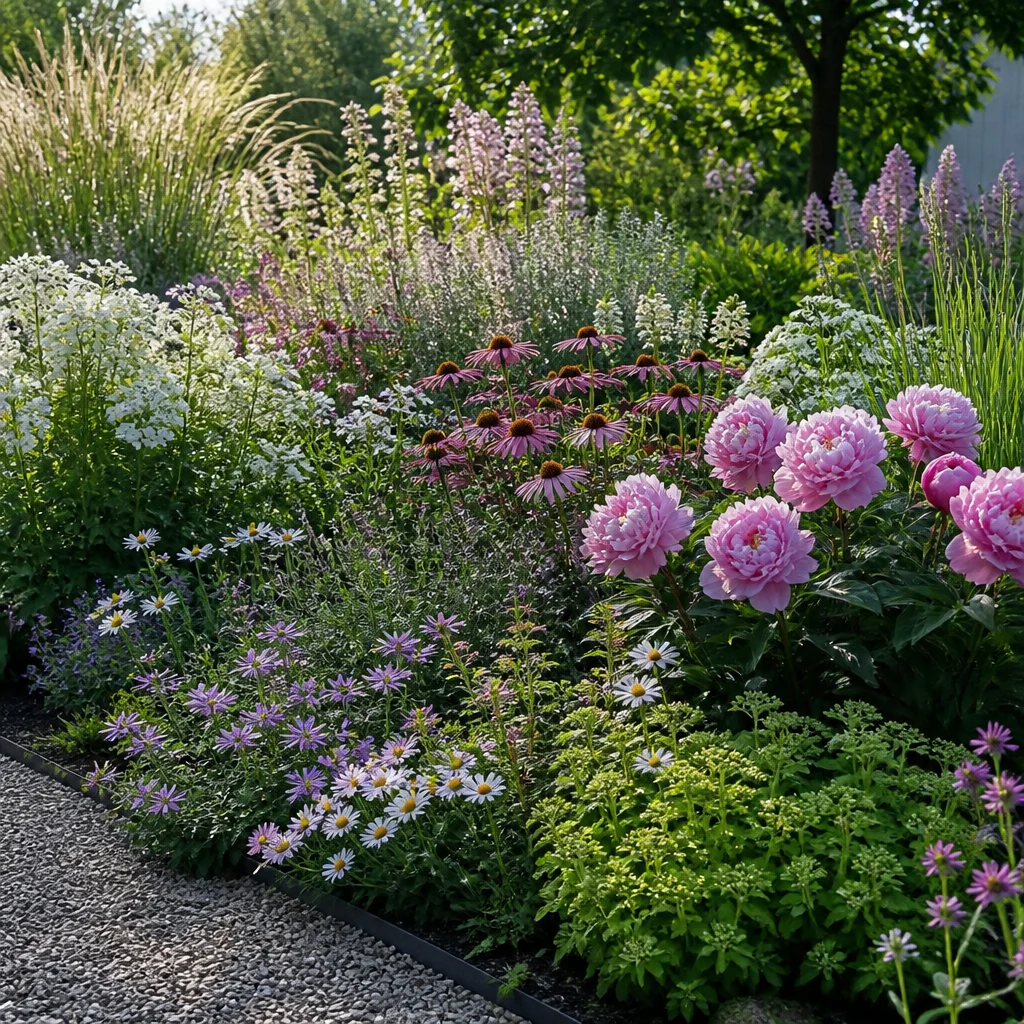
- Коттеджный сад — пышные, чуть хаотичные посадки многолетников, обильное цветение, романтичная атмосфера.
- Лесной (натургарден) — природные сочетания трав и теневыносливых растений, минимальный уход.
- Прованс — лаванда, злаки, мягкая лилово-сиреневая гамма, гравийные дорожки.
- Романтический — розы, плетистые растения, нежные пастельные тона.
- Экостиль (природный) — устойчивые виды, мульча, естественные формы клумб.
Выберите один стиль — нейросеть подберёт растения и их компоновку под выбранное направление. Если вы пока сомневаетесь, начните с «Коттеджного сада»: он прощает ошибки и хорошо смотрится почти на любом участке.
Шаг 3. Добавляем элементы сцены и референсы для будущего цветника
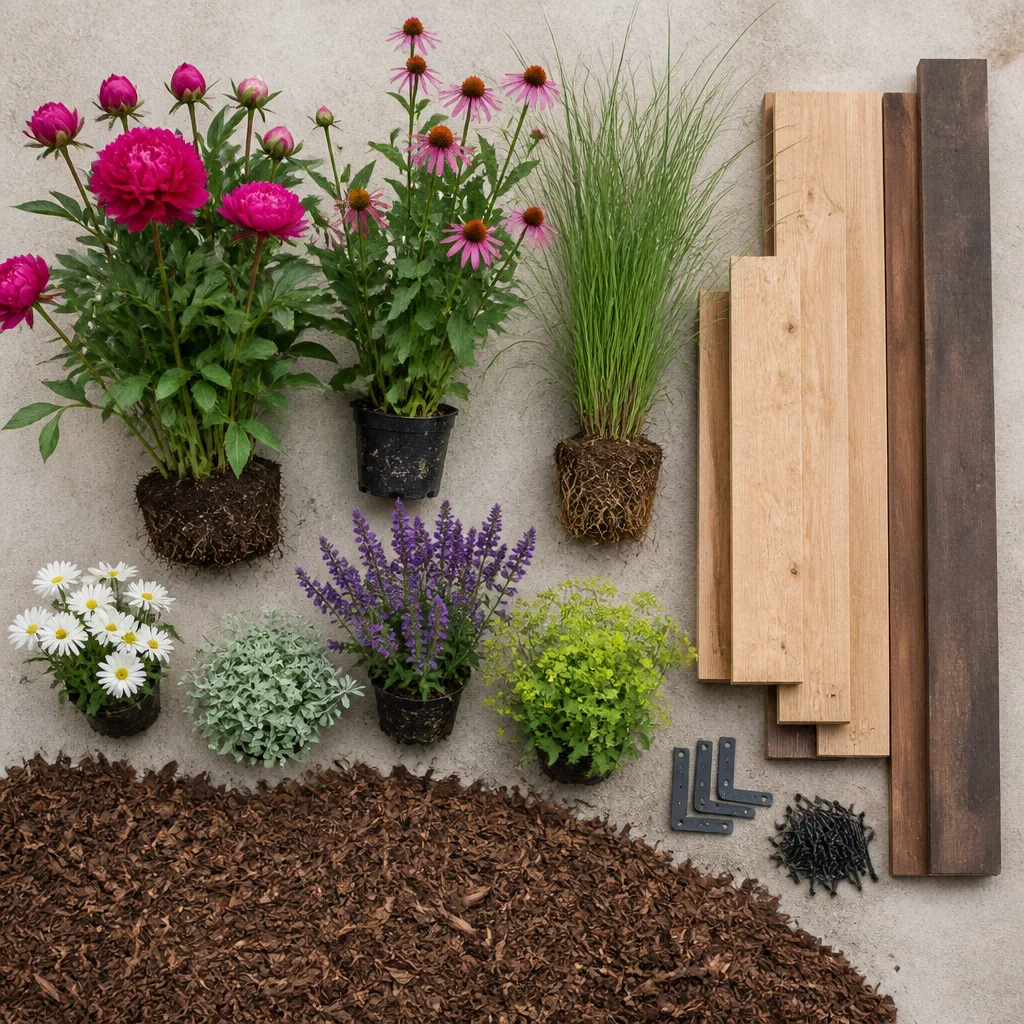
В пошаговом режиме доступен необязательный блок с элементами сцены и референсами. Здесь вы уточняете, что именно должно появиться в визуализации цветника. Опишите состав посадок — это сильно влияет на результат:
| Ярус цветника | Что добавить | Зачем |
|---|---|---|
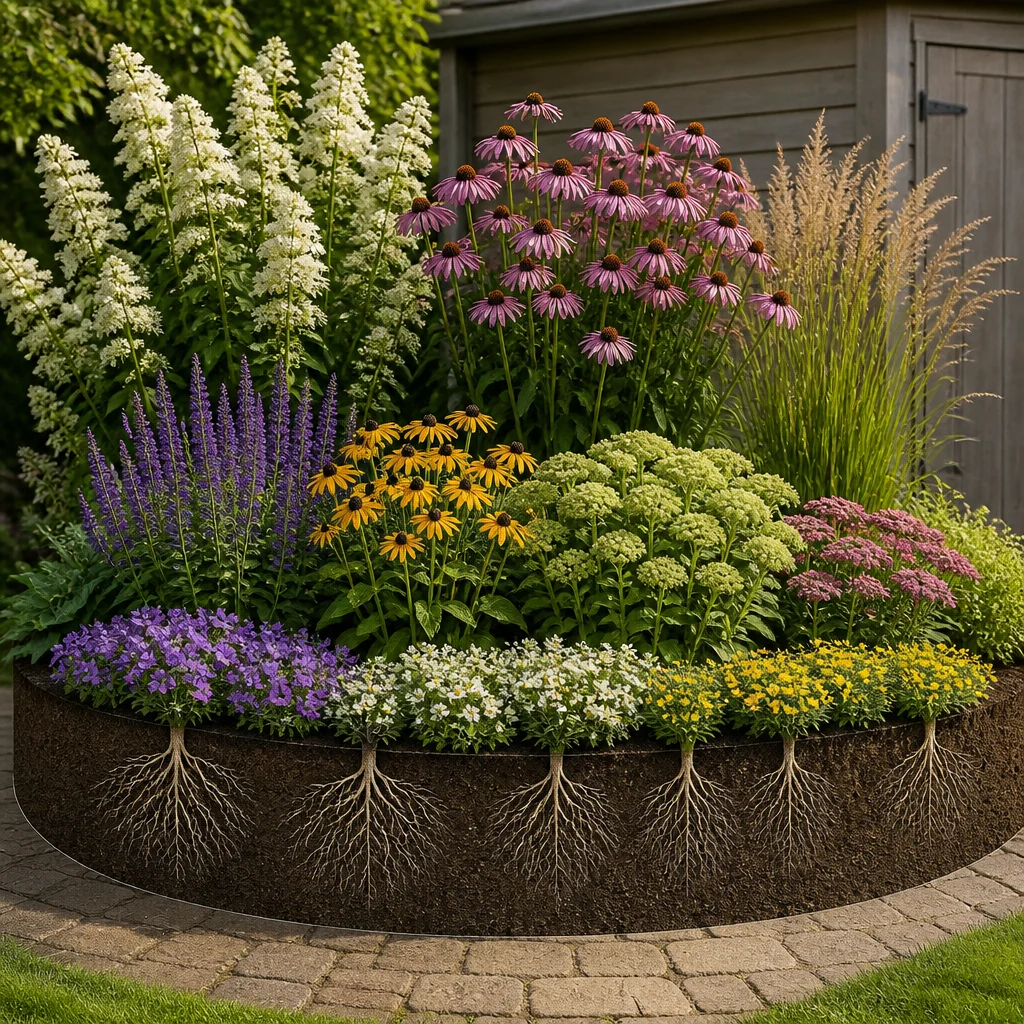
| Задний план | Высокие многолетники, злаки, кустарники | Создают объём и фон |
| Средний ярус | Пионы, дельфиниумы, эхинацея | Основная масса цветения |
| Передний край | Бордюрные цветы, почвопокровные | Аккуратная окантовка клумбы |
Если у вас есть картинка цветника, который нравится, добавьте её как референс — нейросеть учтёт цветовую гамму и плотность посадки. Старайтесь не перегружать сцену противоречивыми пожеланиями: чем чётче описание, тем точнее результат.
Шаг 4. Запускаем генерацию и оцениваем результат
Когда фото, стиль и элементы сцены заданы, нажмите кнопку генерации — «Сгенерировать». Если вы зашли как гость, кнопка будет называться «Войти и сгенерировать»: достаточно авторизоваться, и процесс продолжится.
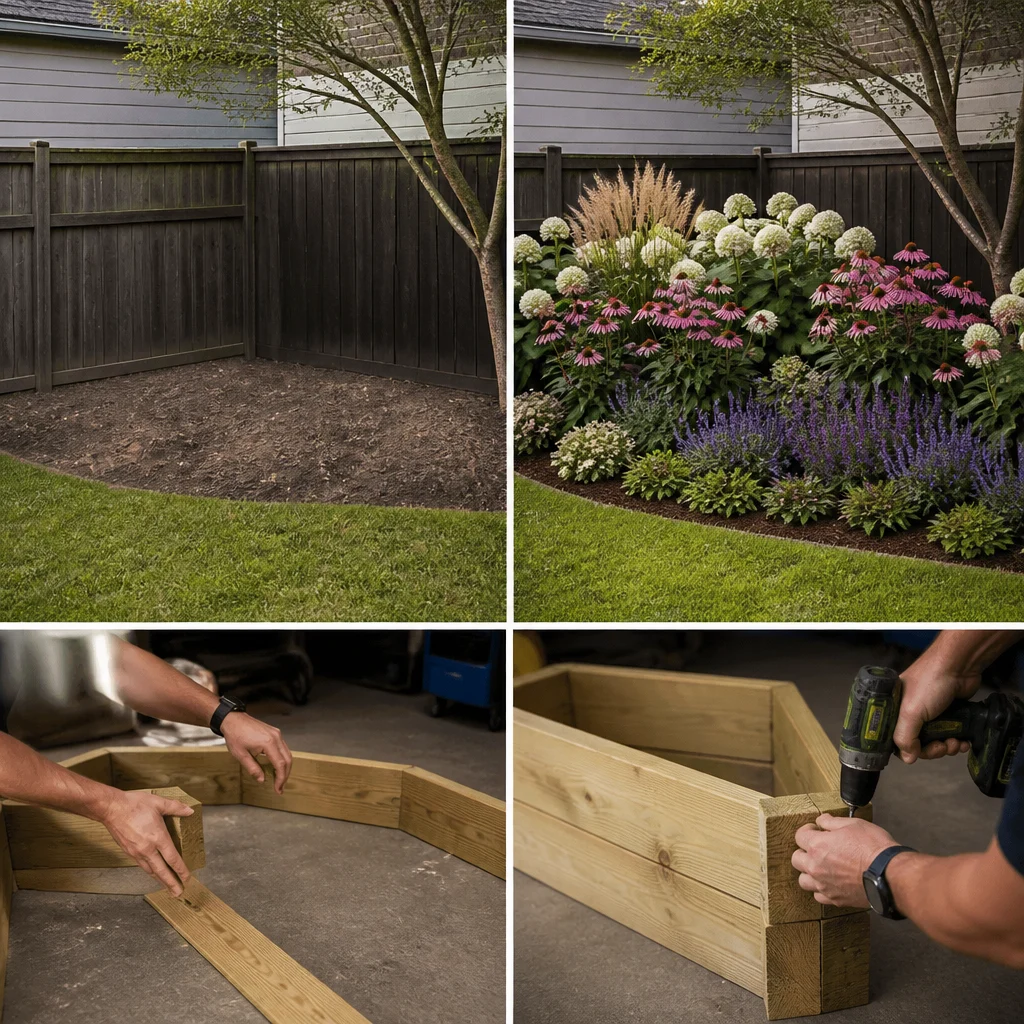
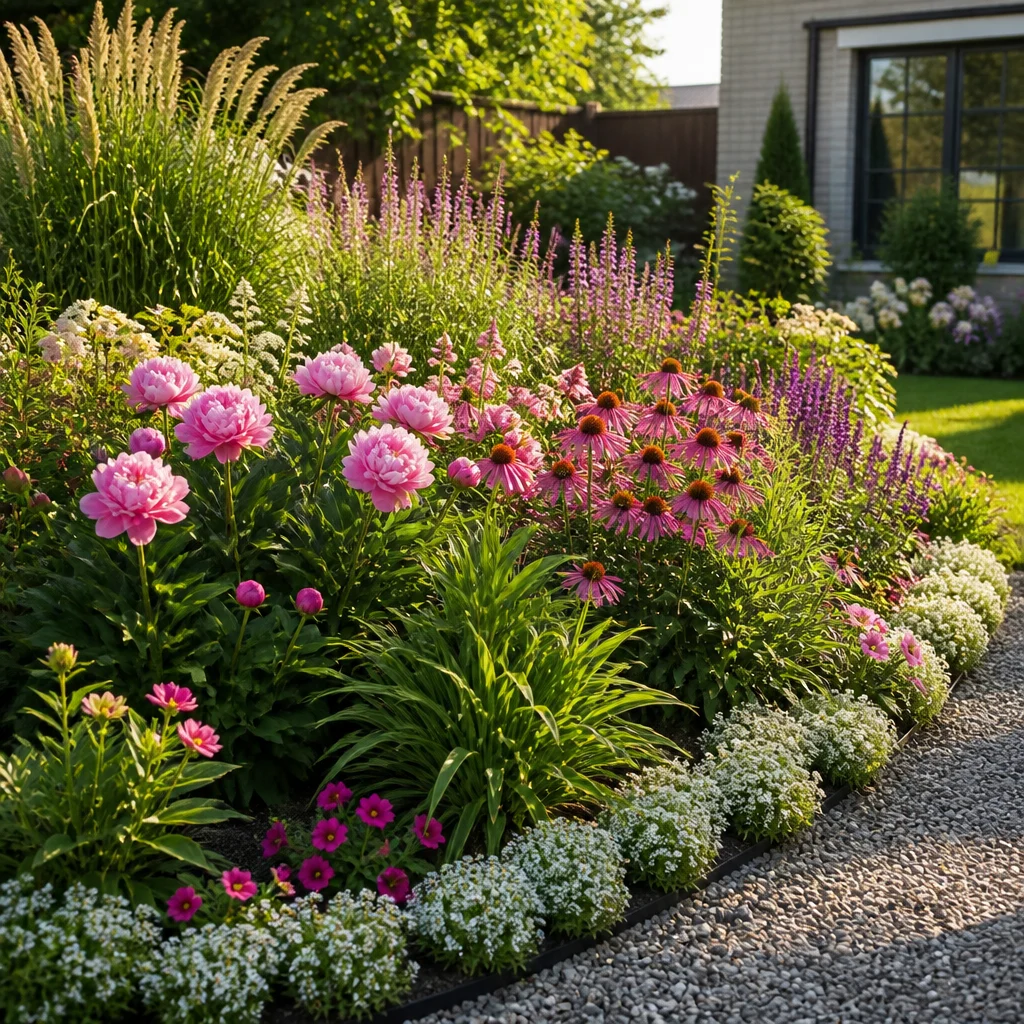
Через несколько секунд вы получите ландшафтный дизайн по фото — нейросеть покажет, как цветник впишется именно в ваш участок. Оцените результат по чек-листу:
- Сохранились ли реальные границы участка (дорожки, газон, забор)?
- Подходит ли цветовая гамма к стилю дома и окружению?
- Реалистична ли плотность посадки — не слишком ли густо или пусто?
- Видна ли структура ярусов от высоких растений к бордюрным?
Если что-то не устроило, вернитесь на шаг назад, измените стиль или уточните элементы сцены и сгенерируйте заново. Несколько итераций — нормальная практика.
Шаг 5. Переносим визуализацию в реальный цветник
Полученная картинка — это план, который удобно воплощать на грядке. Лето даёт хорошее окно для работ: почва прогрета, рассада приживается, а до осени растения успеют укорениться. Действуйте так:
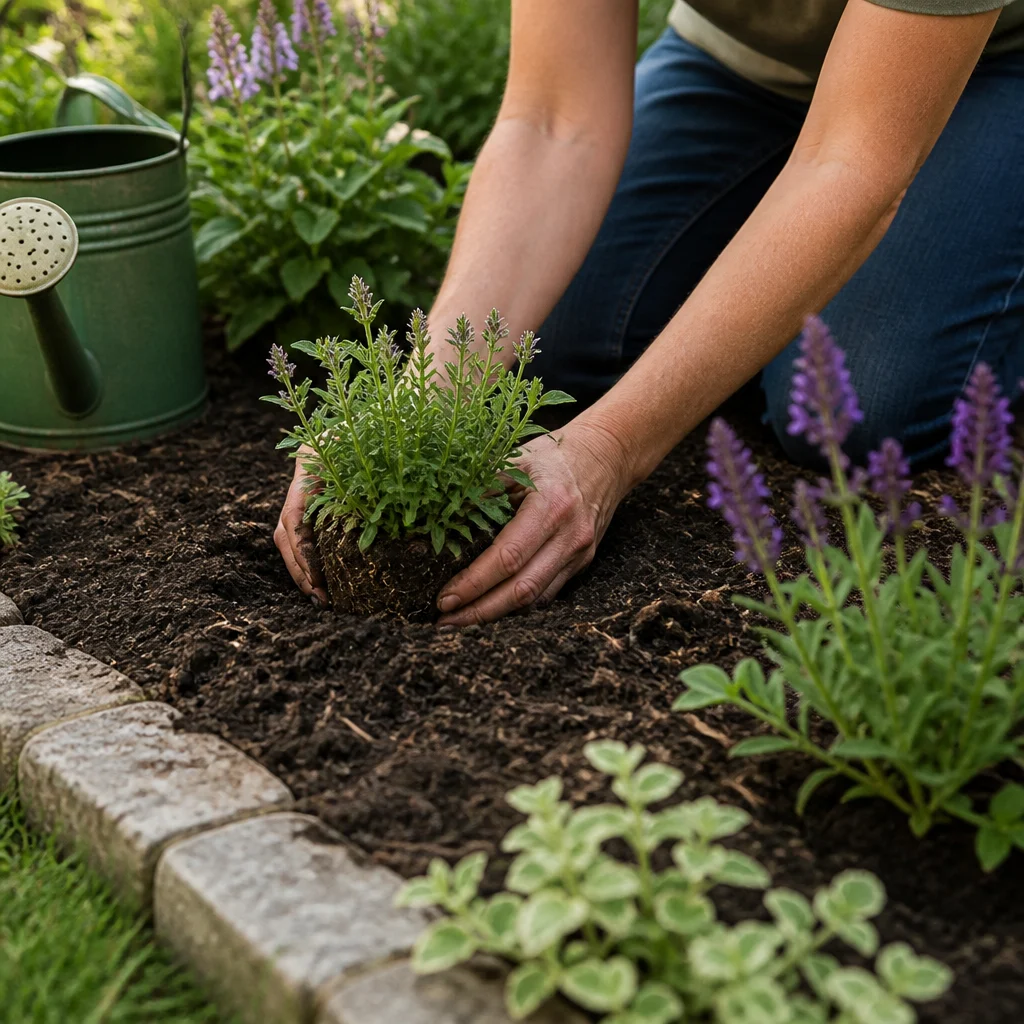

- Разметьте контур клумбы на земле по форме с визуализации — шнуром или песком.
- Подготовьте почву: прополка, рыхление, при необходимости компост.
- Высаживайте от заднего плана к переднему, как в таблице ярусов.
- После посадки замульчируйте — это удержит влагу в жаркие дни и сократит полив.
- Полив в первые недели — регулярный, в утренние или вечерние часы.
К осени оцените, как цветник прижился, и при необходимости снова откройте конструктор, чтобы спланировать дополнения на следующий сезон.
Совет: когда переходить в свободный режим
Если пошаговый режим стал тесен и хочется задать сложную композицию словами, попробуйте «Свободный режим». Там есть текстовое поле для промпта, загрузка фото, выбор числа вариантов и качества генерации. Это удобно, когда вы точно знаете, какой цветник хотите, и формулируете идею одним подробным описанием. А создание ландшафтного дизайна с помощью нейросети в любом режиме начинается с одного и того же — честного фото вашего участка.
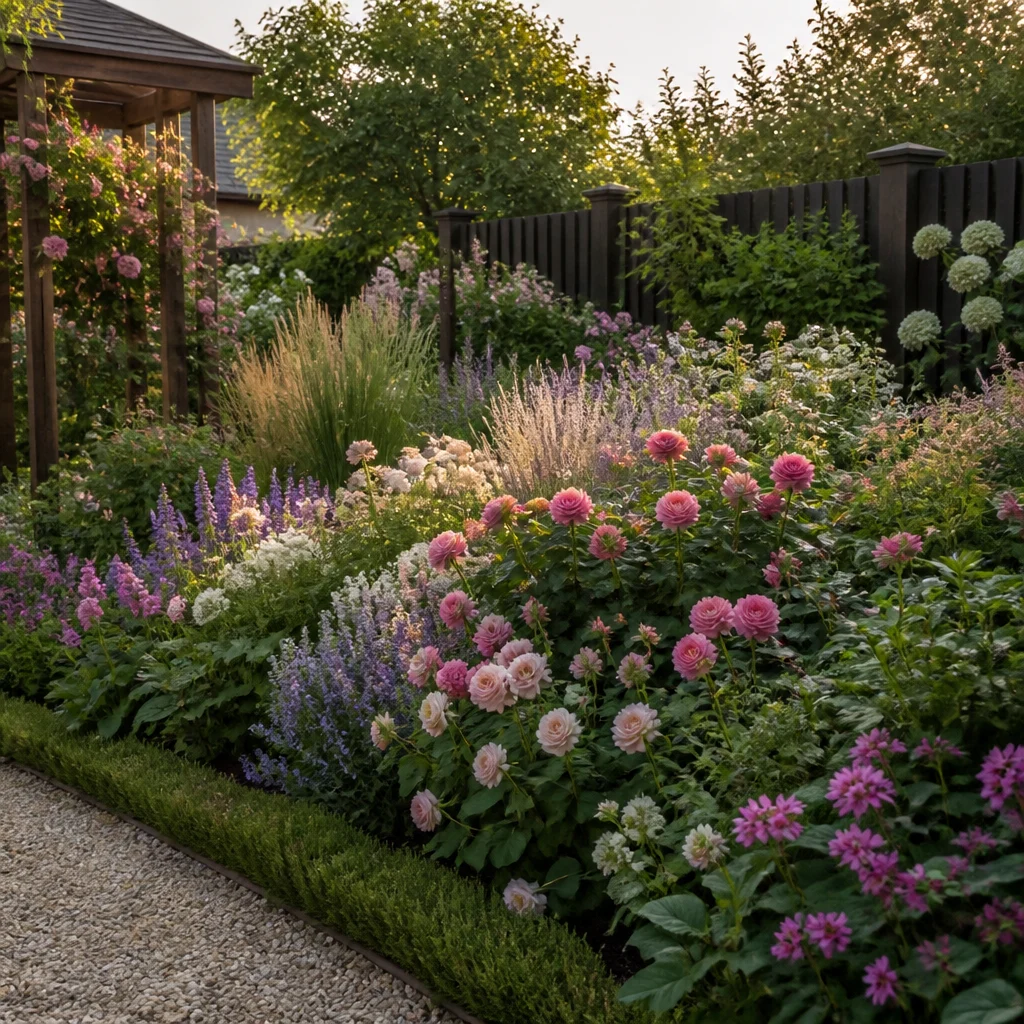
Начать работу можно прямо сейчас в онлайн-конструкторе HBlocks Design: загрузите снимок, выберите стиль и получите визуализацию цветника за пару минут.