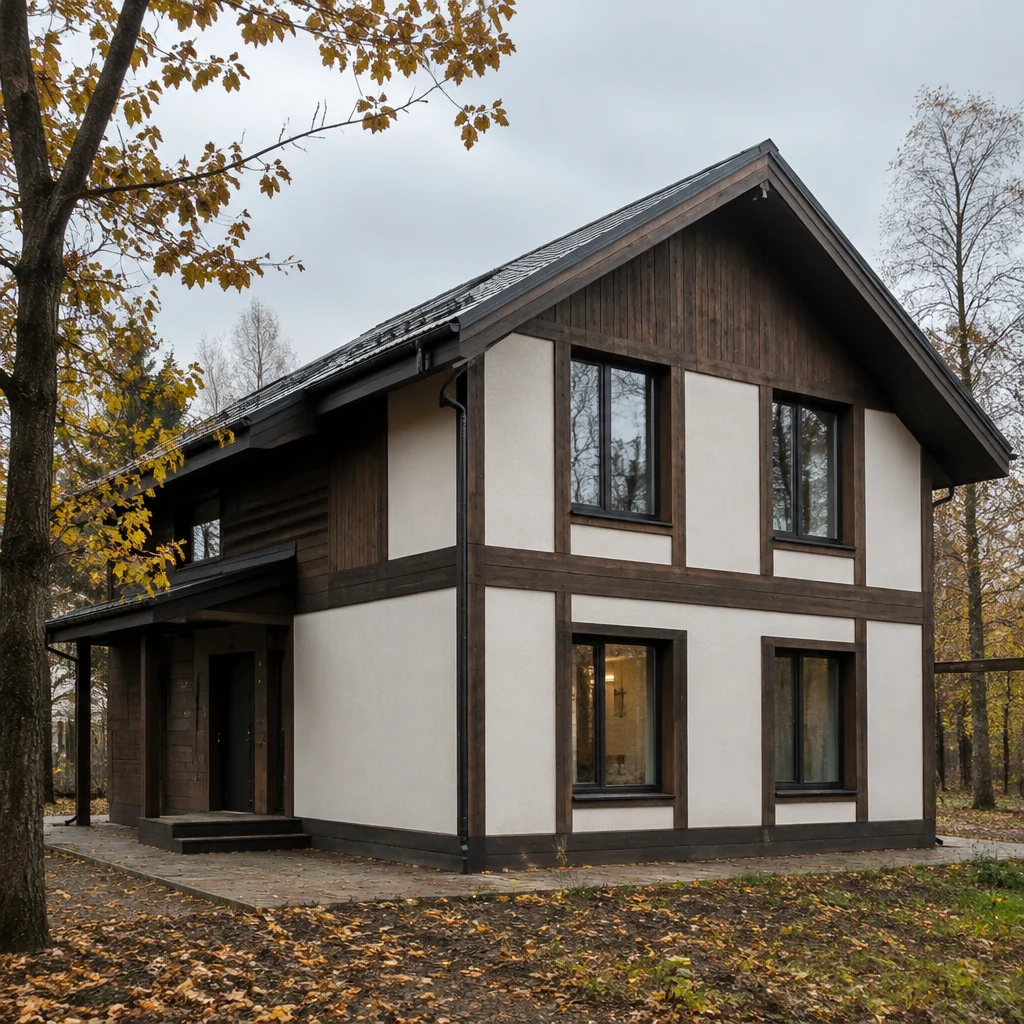
Шаг 1. Откройте конструктор и перейдите на вкладку «Фасад»
Перейдите в онлайн-конструктор HBlocks Design. Перед вами главная страница инструмента с тремя вкладками зон: «Интерьер», «Фасад» и «Участок». Кликните по вкладке «Фасад» — именно здесь вы будете работать над экстерьером дома.
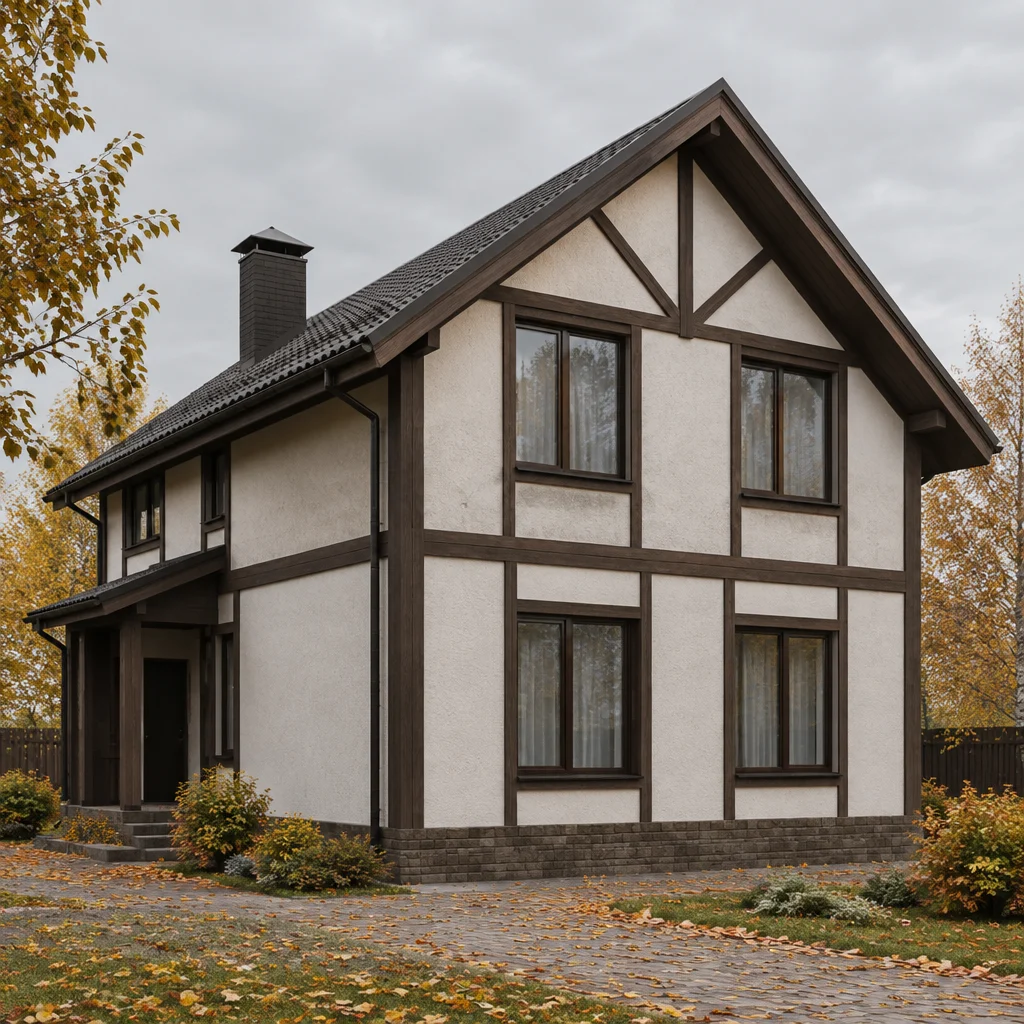
Если вы впервые на сайте, не пугайтесь обилия настроек: нам понадобится всего несколько. Главное — загрузить своё фото и правильно сформулировать задачу, чтобы нейросеть поняла, каким вы видите сочетание двух материалов.
Шаг 2. Переключитесь в свободный режим
В верхней части экрана расположен переключатель «Режим конструктора». Для нашей задачи — экспериментов с пропорциями материалов — оптимален «Свободный режим». Нажмите на него: интерфейс упростится, и вы сможете управлять будущим фасадом через текстовое описание и дополнительные настройки, не ограничиваясь готовыми стилями из каталога.
Именно свободный режим даёт максимальную гибкость: вы пишете, «дом должен быть облицован клинкерным кирпичом снизу и светлой штукатуркой сверху, никаких лишних декоративных элементов», а конструктор визуализирует именно это.
После перехода в свободный режим вам сразу станет доступно поле для загрузки фото, строка для текстового описания и блок дополнительных настроек. Ниже мы последовательно разберём каждый пункт.
Не забудьте: онлайн-конструктор HBlocks Design сразу готов принять ваше фото — просто перетащите его в зону загрузки.
Шаг 3. Загрузите фото вашего дома
Лучший ракурс для работы с фасадом — фронтальный или под небольшим углом, чтобы были видны обе плоскости стен, с которыми вы планируете работать. Фото должно быть чётким, без сильных искажений перспективы, желательно при естественном дневном освещении. Избегайте кадров с ярким контровым светом или глубокими тенями: при пасмурной погоде, которая характерна для ноября, теней меньше, и фото получается ровным — это даже плюс для нашей задачи.
Если на доме уже есть отделка, не страшно: нейросеть заменит материалы согласно вашему описанию. Главное — чтобы были хорошо видны границы стен и архитектурные членения (карнизы, оконные проёмы, углы).
После загрузки фото вы увидите его в окне предпросмотра. Конструктор автоматически определит пропорции и перспективу, поэтому никаких дополнительных манипуляций не требуется.
Шаг 4. Напишите описание фасада с двумя материалами
В строке текстового описания вам нужно кратко, но точно сформулировать, какие именно материалы вы хотите сочетать, в какой пропорции и в какой зоне фасада. Не пишите абстракций вроде «красивый дом» — нейросеть нуждается в конкретике.
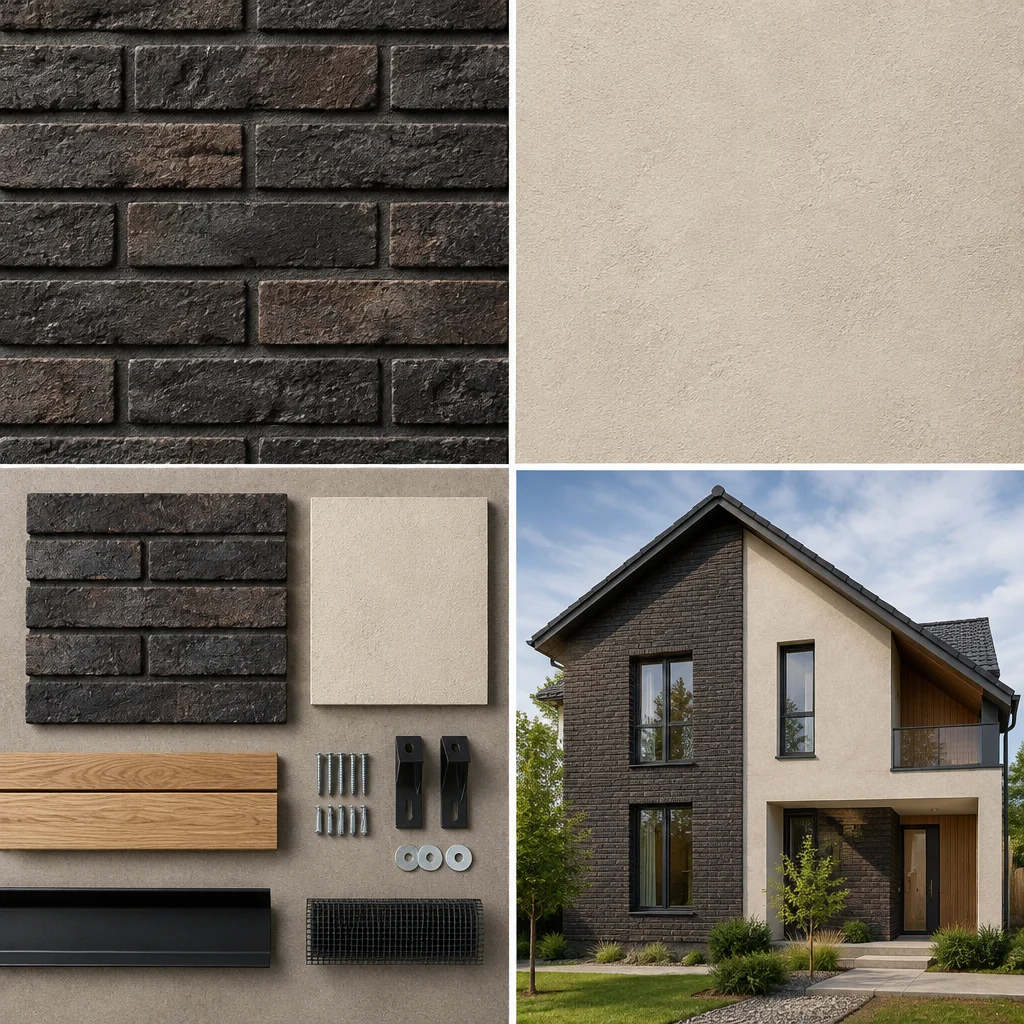
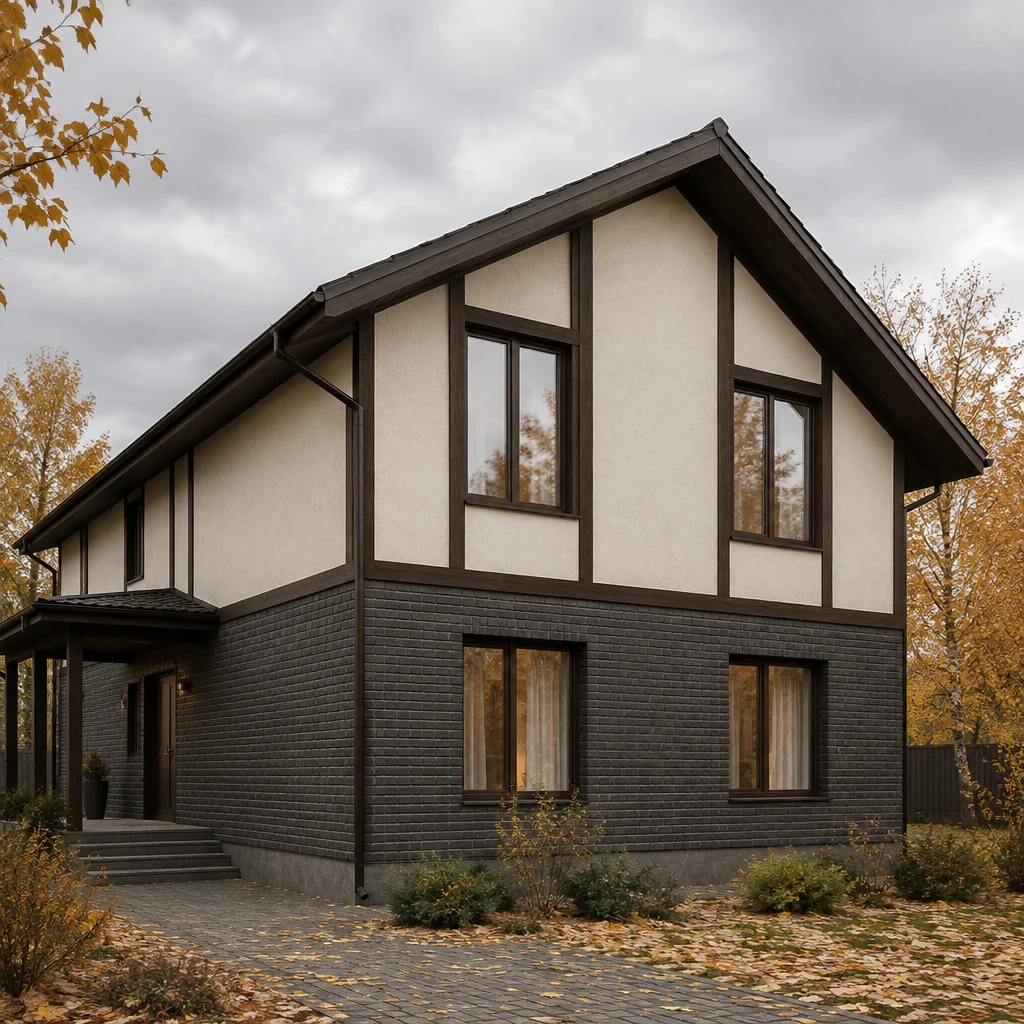
Хороший пример: «Первый этаж облицован тёмно-коричневым клинкерным кирпичом, второй этаж — гладкой светло-бежевой минеральной штукатуркой. Соотношение примерно 40% кирпича и 60% штукатурки. Без дополнительного декора, только чёткие линии. Пасмурный осенний свет, рассеянное освещение».
Вы можете описать любое сочетание: дерево и камень, кирпич и штукатурка, металлокассеты и фиброцементные панели. Важно указать:
- конкретные материалы и их цвет/фактуру;
- расположение (цоколь, первый этаж, верхний уровень, вставки);
- желаемое процентное соотношение;
- отсутствие лишних деталей, если хотите избежать пестроты.
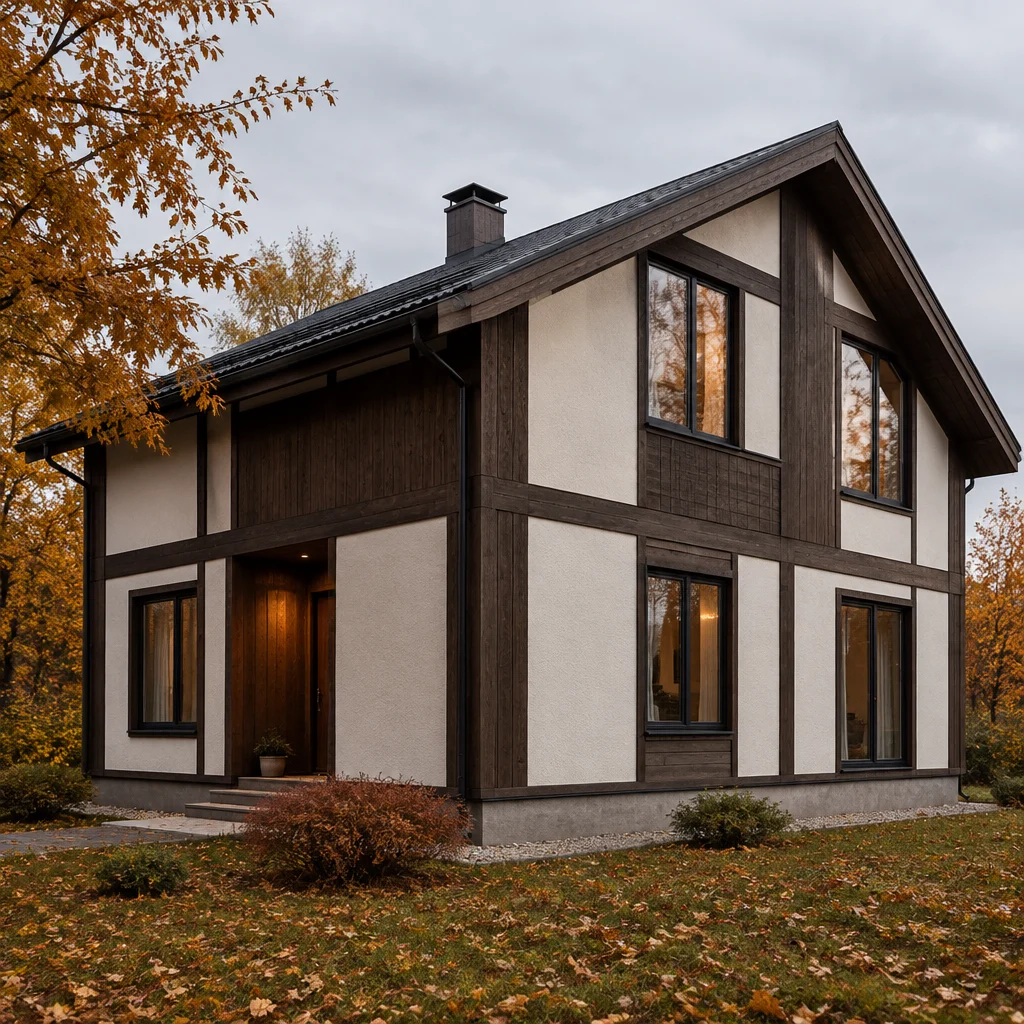
Если вы планируете использовать стиль, который сам по себе строится на контрасте материалов — например, фахверк (деревянный каркас на светлой штукатурке), так и напишите: «фасад в стиле фахверк, тёмное дерево и светлая штукатурка». Конструктор поймёт.
Шаг 5. Настройте модель и параметры качества
Ниже поля описания находится блок «Модель». В HBlocks Design используется единая модель GPT-image 2.5, доступная в двух вариантах:
- «Вспышка» — быстрый результат (около 20 секунд), подходит для самых первых проб.
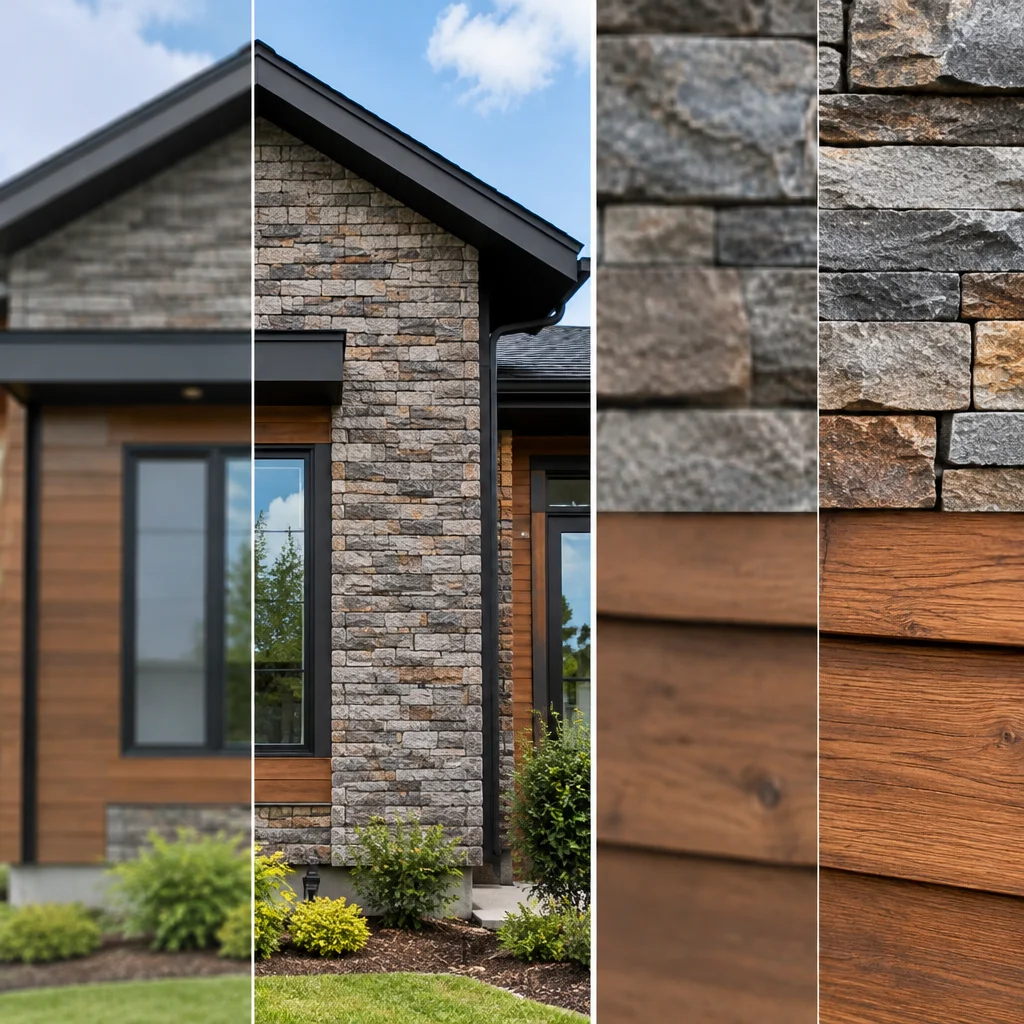
- «Сияние» — детальная проработка текстур и освещения (около 45 секунд), выбрано по умолчанию. Для фасада с двумя материалами настоятельно советуем «Сияние»: оно точнее передаст фактуру кирпича, дерева или штукатурки и не «замылит» стыки.
Далее настройте «Качество» — «Хорошее» или «Превосходное» — и «Разрешение» — «Стандарт» (1536 px) или «2K» (2048 px, требует дополнительных кредитов). Для промежуточных проб достаточно «Хорошего» и «Стандарта». Если результат почти идеален и вы хотите получить финальную картинку для презентации, переключитесь на «Превосходное» и «2K».
Настройки «Превосходное» и «2K» становятся доступны после покупки пакета кредитов — подробности на странице «Цены».
Шаг 6. Добавьте референс (опционально)
В свободном режиме вы можете приложить до нескольких референсных изображений — фотографий реальных домов, чьё сочетание материалов вам нравится. Это особенно полезно, если вы сомневаетесь в точных названиях оттенков или фактур. Конструктор возьмёт референс как образец для цветового и фактурного решения, сохраняя при этом форму вашего дома.
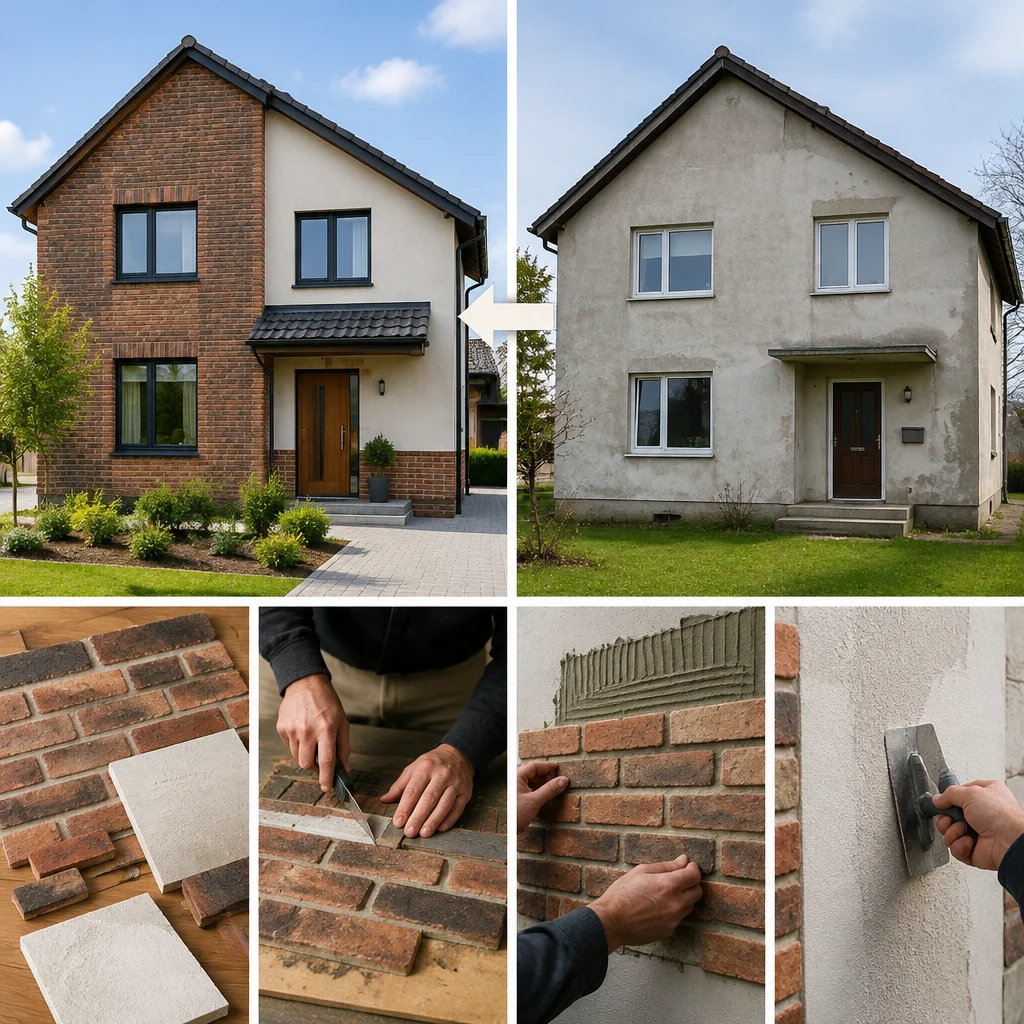
Загрузите референс в поле «Добавить референс». Старайтесь, чтобы на фото был виден именно стык двух материалов — например, угловая часть дома с чёткой границей кирпича и штукатурки. Это поможет нейросети правильно воспроизвести переход на вашем фото.
Шаг 7. Запустите генерацию и оцените результат
Когда описание готово, фото загружено, а качество выбрано, нажмите кнопку «Сгенерировать». Подождите 45–60 секунд (для «Сияния» в превосходном качестве) — и перед вами будет готовая визуализация обновлённого фасада.
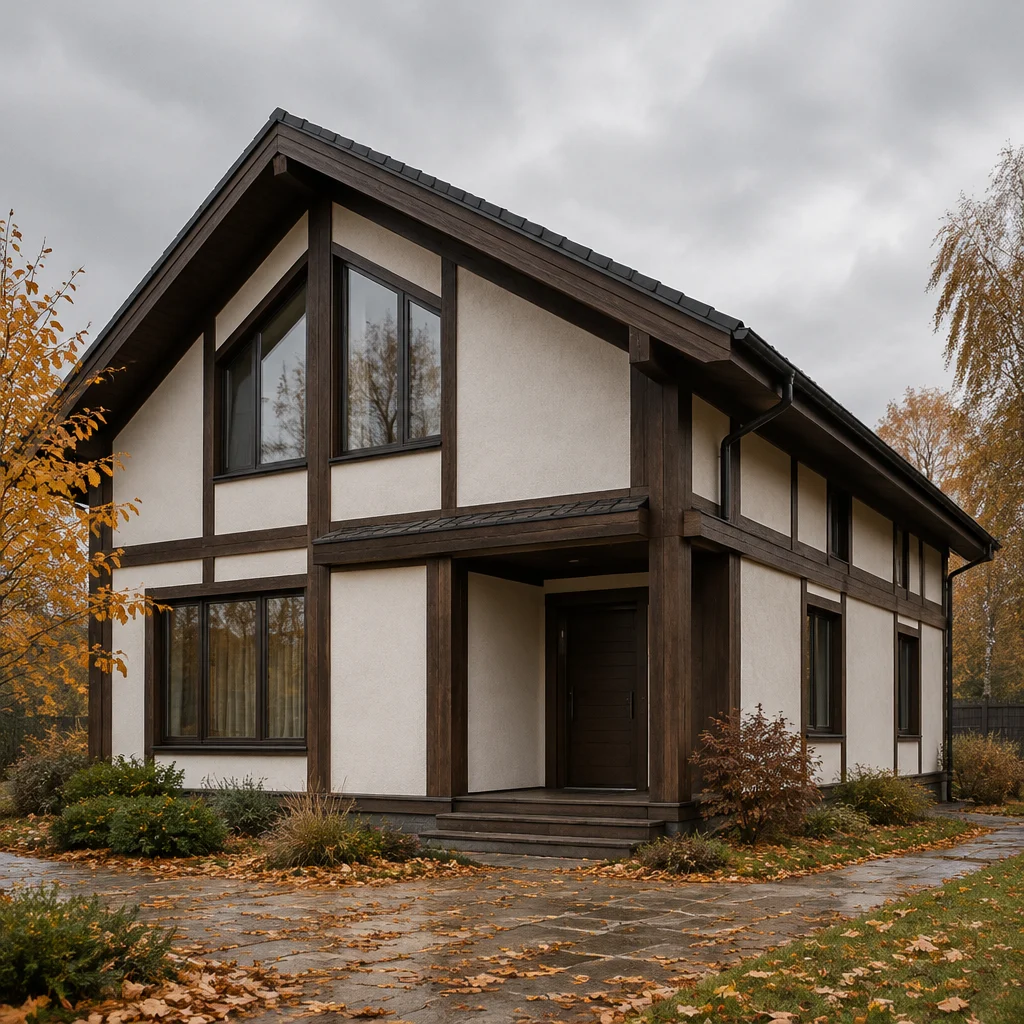
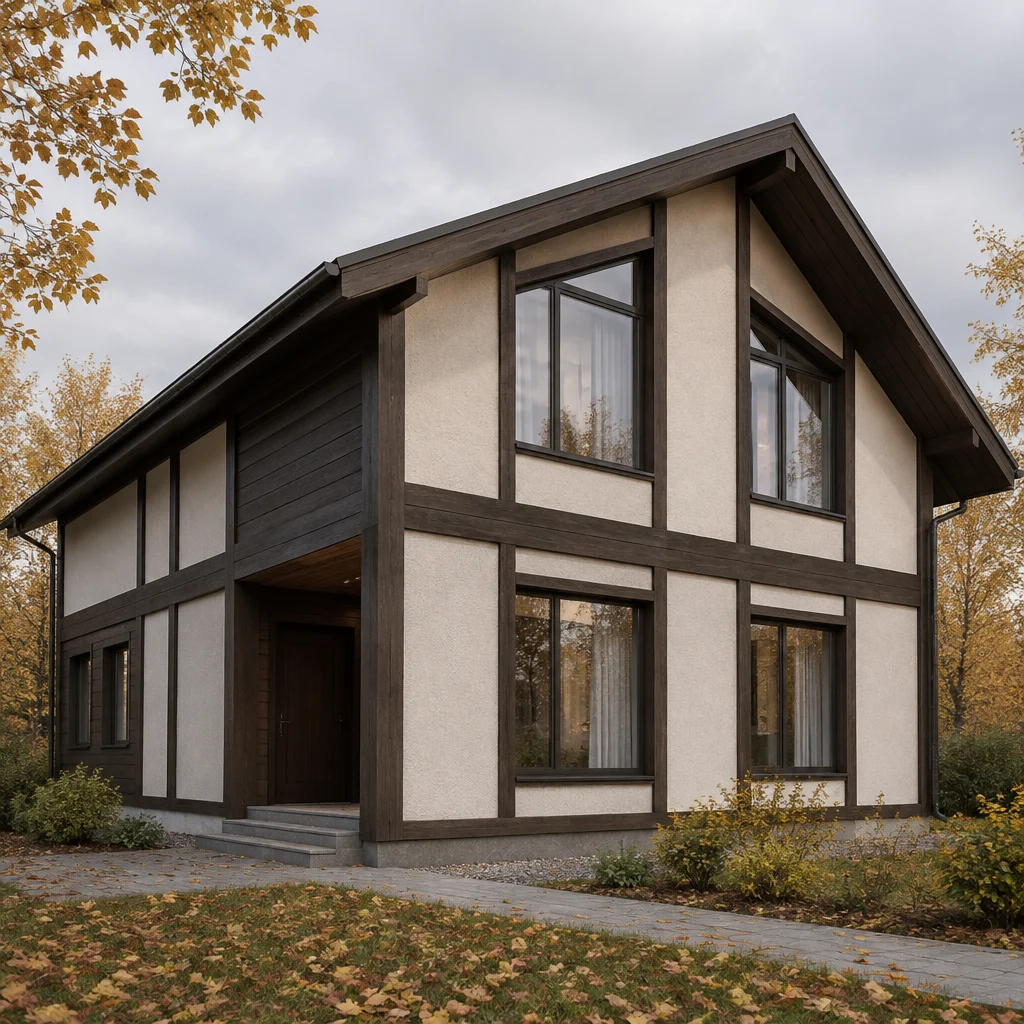
Первым делом проверьте, насколько цельно смотрится дом. Ищите «разрыв» между материалами, неестественный контраст или ощущение, что дом «собран из двух половин». Если всё в порядке, переходите к проверке при разном освещении.
Если результат не понравился, не удаляйте фото и промпт — просто скорректируйте описание (добавьте уточнение про долю материалов, уберите лишние детали) и нажмите «Сгенерировать» снова.
Шаг 8. Проверьте гармоничность на пасмурном осеннем свете
Разные материалы по‑разному выглядят при прямом солнце и в пасмурную погоду. Осенью преобладает рассеянный свет: он меньше «играет» на глянцевых поверхностях и может сделать тёмный кирпич почти чёрным, а светлую штукатурку — сероватой. Чтобы не пропустить диссонанс, добавьте в конец промпта фразу: «пасмурный день, мягкий рассеянный свет, нейтральное освещение». Конструктор сгенерирует вариант с соответствующим освещением, и вы увидите, сохраняется ли единство материалов.
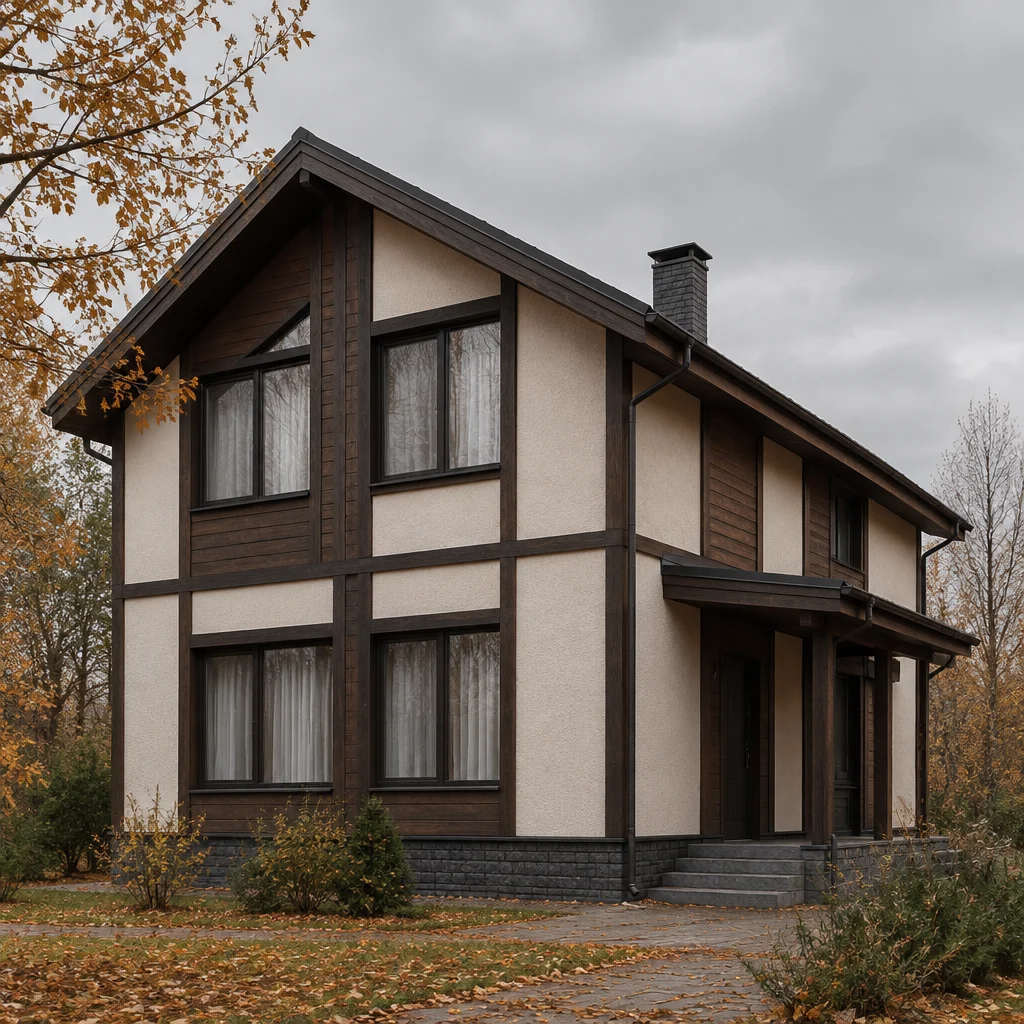
Особое внимание обратите на цветовую температуру: холодный свет подчеркнёт синеву серого камня, а тёплый — желтизну штукатурки. В пасмурной сцене нейросеть использует нейтральную гамму, что ближе к реалиям осени, и это самый честный тест на сочетаемость.
Шаг 9. Устраните пестроту: корректируем промпт и пропорции
Если после генерации фасад всё равно кажется пёстрым, ищите причину в трёх вещах: избыток декоративных деталей, слишком резкий контраст фактур или неправильное процентное соотношение материалов.
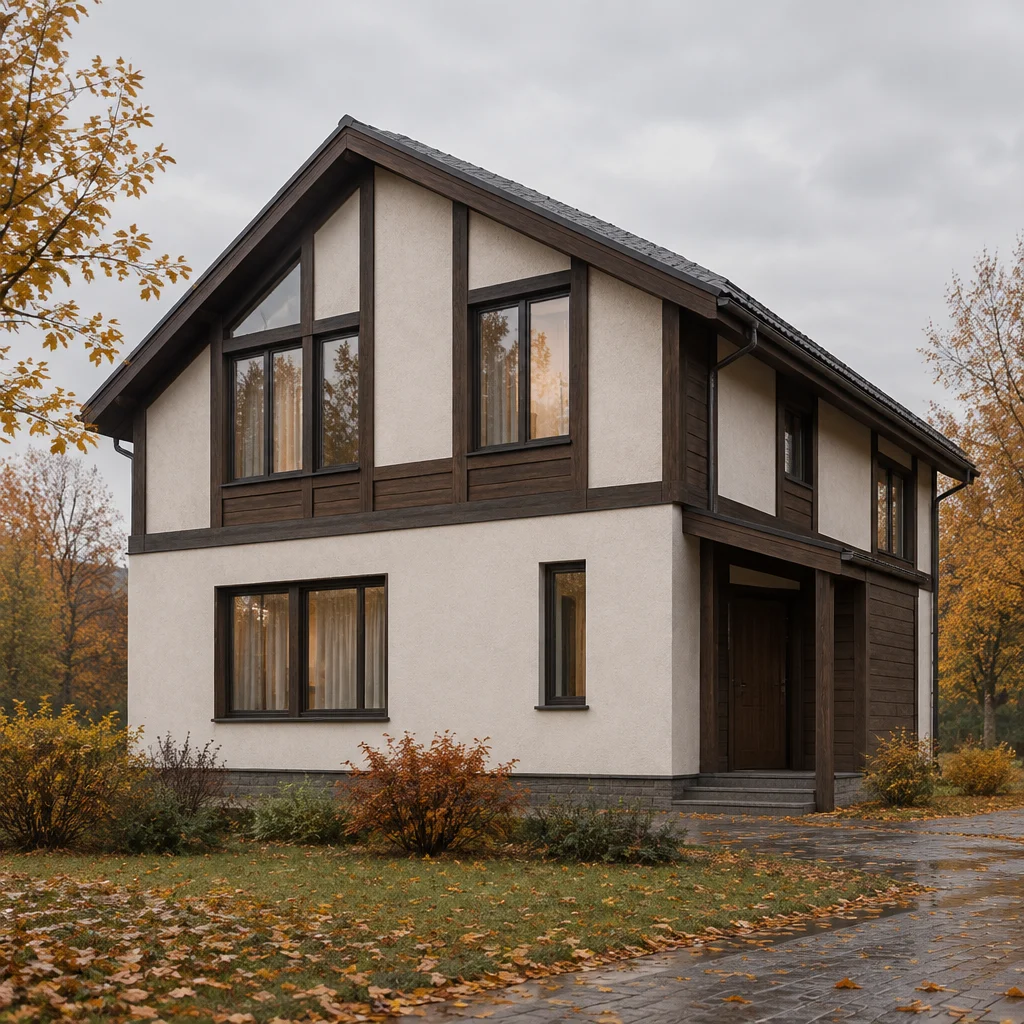
Попробуйте следующий приём:
- Добавьте ограничение: «только два материала, без дополнительных декоративных элементов».
- Укажите, как именно материалы стыкуются: «горизонтальный стык на уровне перекрытия», «вертикальная вставка из кирпича по центру фасада».
- Увеличьте долю одного материала до 65–70 %, оставив второму роль акцента.
Часто пестрота возникает, когда материалы равны по силе и площади — тогда они «спорят» друг с другом. Сделайте один доминирующим, и дом сразу станет собраннее.
На что ещё обратить внимание: итоги
Работа над фасадом с двумя материалами — это всегда поиск баланса. В свободном режиме онлайн-конструктора HBlocks Design вы можете быстро и наглядно перебирать сочетания, менять пропорции и сразу видеть результат. Наши рекомендации:
| Параметр | Совет |
|---|---|
| Модель | «Сияние» для фактурных материалов |
| Качество | «Превосходное» на финише, «Хорошее» для проб |
| Разрешение | «2K» только для финального изображения |
| Промпт | Конкретные материалы + доли + отсутствие лишних деталей |
| Освещение | Проверьте в пасмурной сцене осенью |
Помните, что каждая генерация списывает определённое количество кредитов — их объём зависит от пакета, подробнее на странице «Цены». Пробуйте разные варианты, и вы обязательно найдёте то самое гармоничное сочетание, которое сделает ваш дом выразительным, но не кричащим.